Amazonで出品していると、自分ではどうにもできないことで低い評価がつくことがあります。
たとえば「届くのが遅かった」という評価です。FBA(商品をAmazonの倉庫に預けて、発送までAmazonに任せるしくみ)の注文なら、発送したのはAmazonです。
こういう評価は、Amazonが自動で対応してくれることがあります。ただ、たまに、そのまま残っていることがあります。
この記事では、残っていた評価を、自分でAmazonの審査に出す手順を説明します。実際に、FBAの注文についた★3の評価で試したところ、送信してから数分のうちに、評価の一覧からその行が消えました。
この記事の前提
セラーセントラル(Amazonの出品者用の管理画面)を手で操作する手順です。スキルやAPI、AIの道具は使いません。セラーセントラルにログインして「評価管理」を開きます。商品ページのレビューではなく、出品者への評価を扱います。画面は2026年11月9日に確認したものです。
🎬 同じ内容の手順を動画で確認できます。
🔍 審査前に、対象と条件を確かめる

まずは発送元と評価の日付を確かめ、今回の手順が自分の注文に合うかを確認します。
🙋 こんな人向けの記事です
- FBAで出品している
- 配送の遅れや梱包など、自分に関係ないことで低い評価がついた
- 「削除をリクエスト」というメニューを探しているのに見つからない
📖 この記事を読むと分かること
- 残っている低評価を審査に出す入口
- 理由と副理由の選び方
- 審査に出せる評価の条件
🔍 まず、Amazonが対応済みかを見分けます
評価管理の一覧で、その評価の行を見ます。Amazonが対応した評価は、行が灰色になり、コメントに取り消し線が付いて、下に次のメッセージが出ます。

▲ Amazonが対応した評価の下に出るメッセージ
この形になっていれば、Amazonの側で対応済みです。この記事の手順は要りません。
反対に、行が白く、取り消し線やメッセージが見当たらなければ、まず評価の内容と発送元を確認します。白い行ならすべて審査に出せる、という意味ではありません。
📝 準備
| 確かめること | 見る所 |
|---|---|
| 評価の内容が自分に関係ないか | 評価のコメント。配送の遅れや梱包など、Amazonの倉庫の仕事についての内容か |
| 注文がFBAか | 注文の詳細の「フルフィルメント:Amazon」 |
| 評価がついてから90日以内か | 評価の日付 |
90日の起点は注文日ではなく、購入者が評価を送信した日です。別の評価で確認した画面にも、送信後90日以内に審査を依頼するよう表示されました。Amazon公式ヘルプ:出品者への評価が削除・取り消し線の対象になる条件
👆 評価管理から審査を頼む手順

評価管理の一覧から、今回確認した5つの手順で進みます。
手順1 「1つ選択してください」を開く

▲ ① 注文番号とお客様のコメントは隠しています
評価管理を開き、審査に出したい評価の行の右にある「1つ選択してください」を開きます。
手順2 「レビューをリクエストする」を選ぶ
メニューは「購入者に連絡する」「公開の返信を投稿」「レビューをリクエストする」の3つです。今回確認した画面には「削除をリクエスト」という項目がありませんでした。この画面では「レビューをリクエストする」が審査の入口です。

▲ ② 3つ目の項目を選びます
名前だけ見ると、お客様にレビューをお願いするボタンのようですが、開くとAmazonに審査を頼む画面が出ます。
手順3 審査の条件を確かめて「次に進む」を押す
今回の審査画面には、次の4つの場合を審査すると書かれていました。審査の対象と、審査後にどう表示されるかは別です。
- 評価にわいせつな言葉が入っている
- 評価に出品者の個人情報が入っている
- コメント全体が、商品へのレビューになっている
- 内容が、Amazonから出荷した注文、またはカスタマーサービスについてのものである
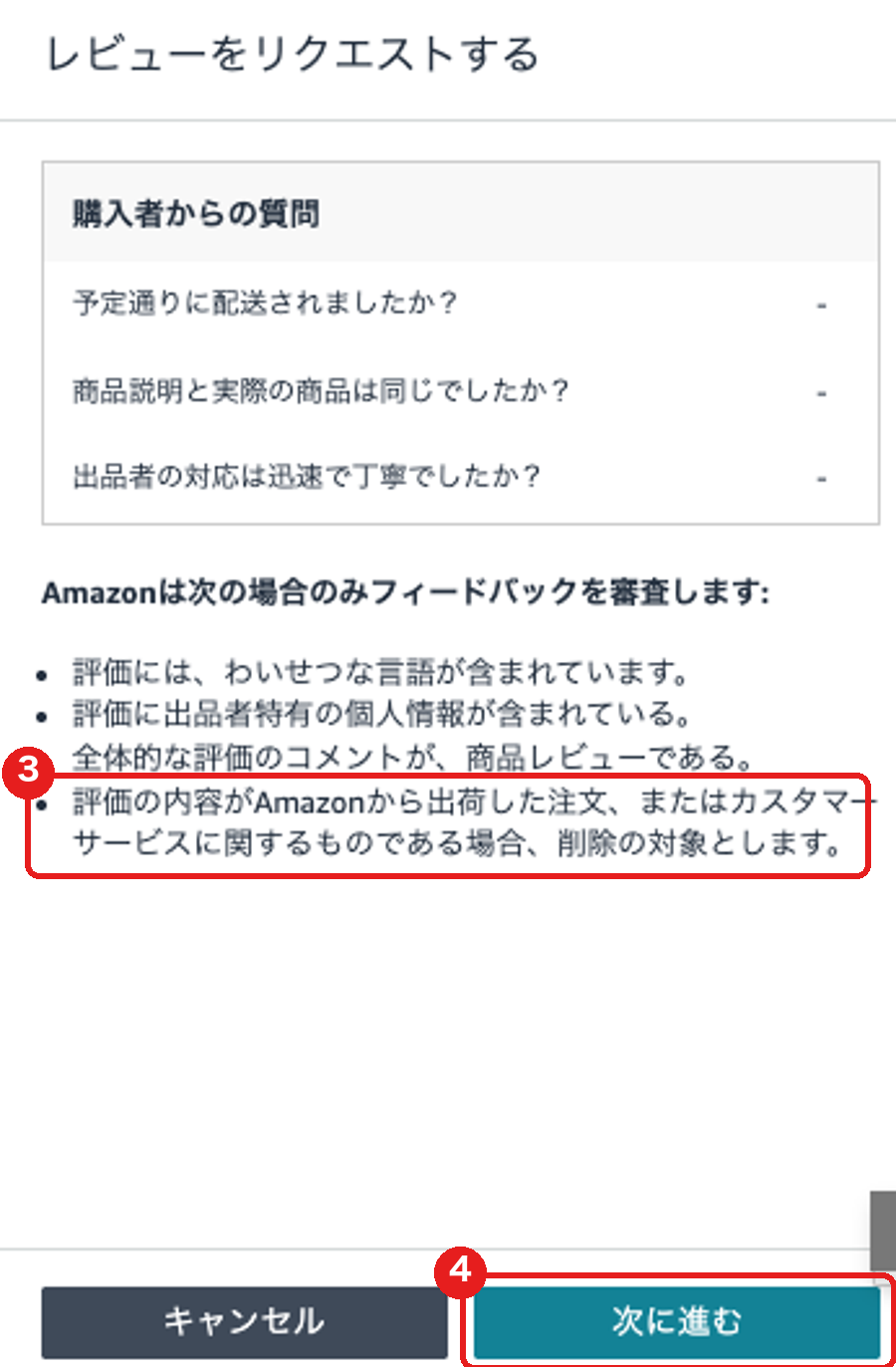
▲ ③ 4つ目の条件を確かめて、④「次に進む」を押します
Amazonの倉庫から発送された注文で、配送についての評価なら、4つ目に当たります。当てはまることを確かめて「次に進む」を押します。
手順4 理由を選ぶ
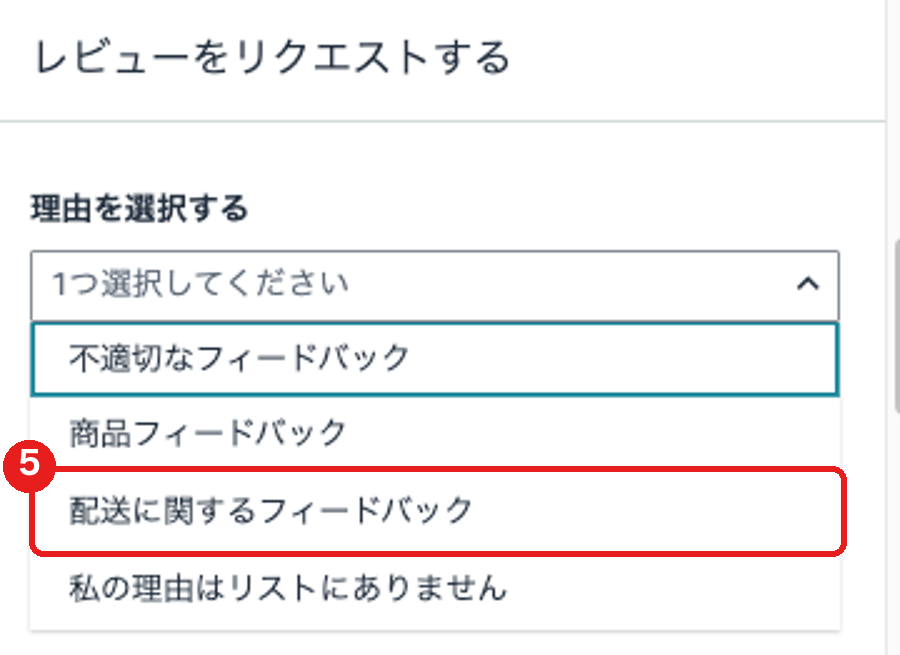
▲ ⑤ ほかに「不適切なフィードバック」「商品フィードバック」「私の理由はリストにありません」があります
「理由を選択する」を開きます。配送についての評価なら「配送に関するフィードバック」を選びます。
手順5 副理由を選んで「送信」を押す
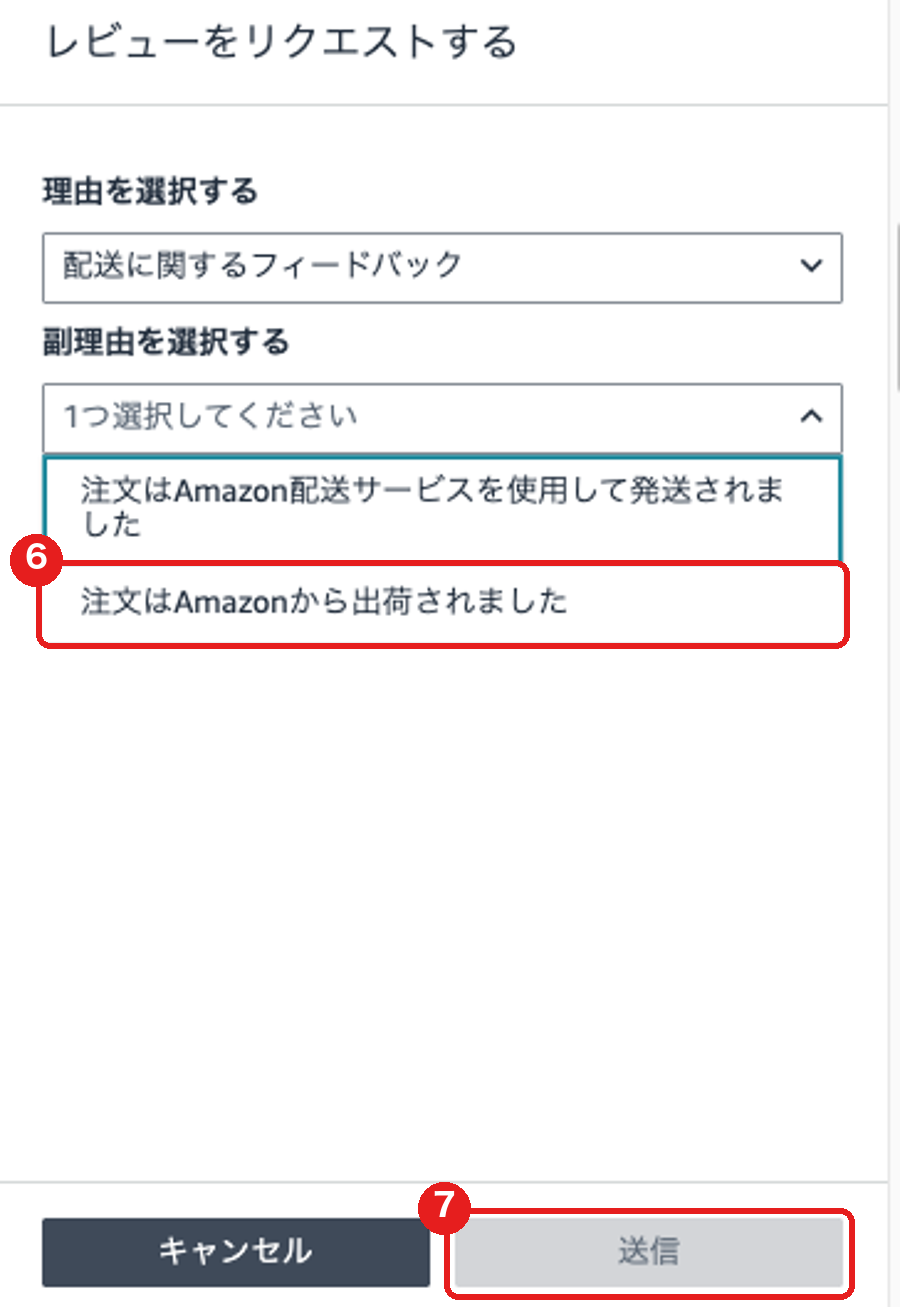
▲ ⑥ FBAの注文はこちらを選びます。⑦ この画像では副理由を選ぶ前なので「送信」が灰色です
「副理由を選択する」を開きます。FBAの注文なら「注文はAmazonから出荷されました」を選び、「送信」を押します。
💡 副理由2つのちがい
FBAでは、Amazonの倉庫が発送したことを基準に選びます。もう一方は、出品者が発送し、Amazonが提供する配送サービスを使った場合を指すと考えられます。
| 副理由 | どんな注文か |
|---|---|
| 注文はAmazonから出荷されました | Amazonの倉庫が発送した注文(FBA) |
| 注文はAmazon配送サービスを使用して発送されました | 出品者が発送し、Amazonの配送サービスを使った場合と考えられます(今回の操作では未確認) |
画面に「Amazon配送サービス」の対象範囲の説明はなく、どの配送サービスや送り状が該当するかは確認できていません。今回のFBA注文では「注文はAmazonから出荷されました」を選びました。
✅ 結果と、つまずいたときの確認

送信しただけで完了とせず、評価管理の一覧を確認します。
結果の確かめ方
送信したあとで評価管理の一覧を見ると、審査に出した10月23日の★3の行が無くなっていました。11月3日の次が、10月10日の行になっています。
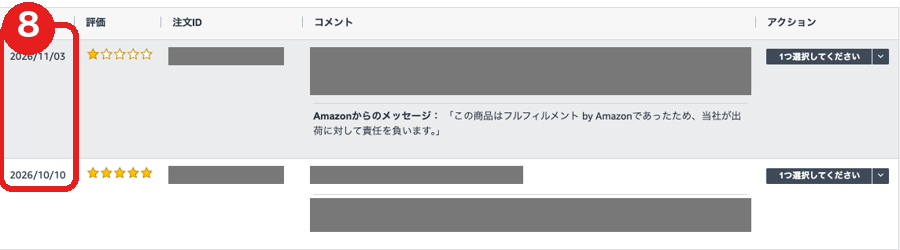
▲ ⑧ 10月23日の行が一覧から消えました。いちばん上の灰色の行は、Amazonが自動で対応した別の評価です
確認できたのは、今回の1件が数分のうちに評価管理の一覧から見えなくなったところまでです。評価スコアへの反映や、お客様への通知の有無は確認していません。同じ時間や結果になるとは限りません。
🧩 つまずいた所と直し方
| 困ったこと | 直し方 |
|---|---|
| 「削除をリクエスト」が見つからない | メニューの「レビューをリクエストする」が審査の入口です |
| 「レビュー」という名前で、お客様にお願いするボタンに見える | 開くと「Amazonは次の場合のみフィードバックを審査します」の画面が出ます。条件を読んでから進めます |
| 副理由がどちらか分からない | FBAなら「注文はAmazonから出荷されました」です(手順5の表) |
⚠️ 注意
- 自分の発送や対応が原因なら、今回のFBA配送を理由に審査を頼む手順は使いません。必要に応じて、公開の返信でお詫びや次の対応を伝えます。
- 通るかどうかを決めるのはAmazonです
- ブログなどに評価管理の画面を載せるときは、注文番号とお客様のコメントを必ず隠してください
まとめ
- 自分に関係ない低評価は、Amazonが自動で対応することがありますが、たまに残っています
- 残っていたら「1つ選択してください」から「レビューをリクエストする」を選びます
- 配送についての評価なら、理由は「配送に関するフィードバック」、FBAの副理由は「注文はAmazonから出荷されました」です
- 気づいたら、評価から90日以内に動きます