
Amazonで物販をしている方へ。在庫が0になった出品を、そのままにしていませんか。
- 「また仕入れるかもしれないし」と残している
- 消すのが面倒で、気づくと何百件もたまっている
- 売っていないのだから、害はないと思っている
私も、まったく同じでした。ところがある日、何か月も売っていない、在庫0の出品が、アカウントの違反になりました。
売る予定のないSKU(出品ごとの管理番号)が残っていると、Amazonからのペナルティの巻き込み事故にあいやすい。
この記事は、その経験から作った片づけの仕組みの話です。
【使用条件】
動かすための前提:この記事の運用には、Claude Code または Codex を使える有料環境(どちらか一方)、プライスターの契約、Amazon SP-APIの接続・認可、Pythonと必要なライブラリが必要です。実際に動かしたのはClaude Codeで、Codexでの動作は未確認です。
費用と操作範囲:プライスターの契約はAIの利用契約とは別です。SP-APIは出品・在庫・注文情報の確認に使い、出品は変更しません。出品を削除するのは、本人が対象と件数を確認してから、プライスターへCSVを上げる工程です。この記事は社内用ツールの配布や、名前を呼ぶだけで動くことを約束するものではありません。詳しくは「必要なもの」をご覧ください。
この内容は、同じ手順をまとめた動画でもご覧いただけます。
🧹 このスキルは、どういうスキルで、なぜできたのか
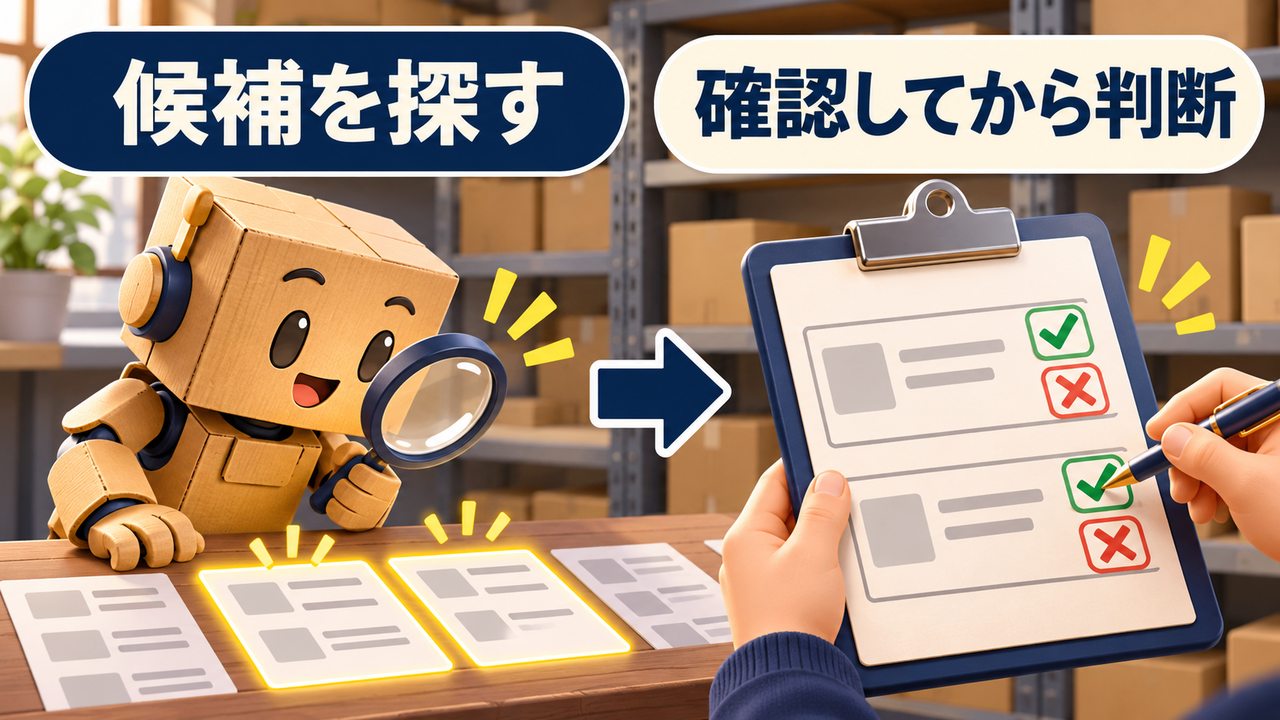
「ダストマン」は、売る予定のない出品を見つけて、プライスターから一気に片づけるAIのスキルです。スキルとは、決まった手順をAIに覚えさせた物のことです。
できたきっかけは、在庫0のまま残していたワイヤレス機器の出品でした。
| 起きたこと | 中身 |
|---|---|
| 出品の状態 | 在庫0のまま。最後に売れたのは数か月前 |
| Amazonがしたこと | 技適マーク(日本で電波を出してよいと認められた印)が確認できないとして、商品のカタログを削除 |
| うちへの影響 | 「商品の安全性」の違反が付き、アカウント健全性(お店の成績表)の点数が下がった |
| 事前の警告 | その出品については、消される前の警告メールは届いていなかった |
商品が1つも無いのに、違反だけが付く。これが「巻き込み事故」です。この経験から、使っていない出品を定期的に見直すことにしました。出品の削除は、すでに付いた違反の解消や今後の違反防止を保証するものではありません。通知が来たときは、Amazon公式のアカウント健全性の案内と該当する通知を確認してください。
✅ どういうことができるのか
- 自分の環境に見張りを組むと、毎週決まった時間に候補一覧を作る。自動で削除はしない
- 同じ商品(ASIN)が別の出品で売れていたら、対象から外す
- プライスターにそのまま上げられる、削除用の表を作る
- 上げたあと、Amazonから本当に消えたかを1件ずつ確かめる
「売る予定なし」と決める線は、次のようにしました。
| 商品 | 消す線 |
|---|---|
| ふつうの商品 | 在庫0で、最後に売れてから60日以上 |
| 電波を出す物・電池入りの物 | 在庫0で、最後に売れてから30日以上 |
うちでは、在庫0のまま約2か月売れていない出品を、補充予定がないか見直す候補にしました。電波を出す物・電池入りの物は、うちの判断で短くしています。商品名を使った自動判定には見落としもあります。60日・30日はAmazonの基準ではなく、この設定で実際の削除はまだ行っていません。
ここでいう在庫0は、自己発送の在庫、FBA倉庫の在庫、倉庫へ向かっている分が、すべて0という意味です。在庫が返らなかったり、数字が食い違ったりしたら、0とは見なさず対象から外します。 自宅や納品代行先の在庫、補充予定も別に確かめます。
候補一覧は、そのまま削除の許可にはなりません。使う道具が、在庫データを取れなかったときに0として扱わないことを、架空データで確かめてから使ってください。すでに動いている道具でも、当日の在庫を確かめられない出品は削除しません。
⚙️ どう動くのか
- 毎週月曜の朝、AIの道具が、出品と在庫と売れた日を読んで一覧を作る
- 新しく増えた分があると、お知らせが届く
- AIに「@ダストマン」と一言伝える
- AIが在庫をもう一度確かめ、プライスターの在庫ファイルを取り、削除用の表を作る
- 人が削除対象の一覧と件数・取り消せないことを確認し、直前にOKを出す
- AIが表をプライスターに上げ、Amazonから消えたかを確かめて報告する
候補探しと表づくりはAIに任せますが、削除前の判断は本人が行います。残す出品はあらかじめ除外できるようにし、対象を確かめられない場合はアップロードしません。
🧰 それをやるために必要なもの(動作環境)
| 必要なもの | 何に使うか |
|---|---|
| Claude Code または Codex(AIのアプリ) | 手順を任せる。私が実際に動かしたのは Claude Code です。Codex でも同じ考え方で作れますが、私はまだ試していません |
| プライスター(Amazon出品の管理ツール) | 出品を消す窓口。「CSVかんたん在庫編集」の画面を使います |
| Amazon SP-API(出品者向けのAmazonの窓口)の鍵 | 出品・在庫・注文を読む。読むだけで、書き換えはしません |
| Python(プログラムを動かすもの) | 一覧や表を作る道具を動かす |
| AIがブラウザを操作できる機能(なくても可) | プライスターの画面操作まで任せる場合に使う。なければ、ファイルの上げ下げは自分の手でできます |
一覧を毎週作るには、自分の環境で定期実行と通知の設定も必要です。
自社用のSP-APIアプリを作る場合は、Amazon公式の開発者向け案内に従い、開発者登録・アプリ登録・認可を用意します。鍵や注文レポートの原本を、チャットや記事に貼らないでください。
👤 これはどういう人に向いているのか
向いている方:
- プライスターを使って、Amazonで物販をしている
- Claude Code か Codex を使っている(これから使ってみたい方も)
- 売り切れたあとの在庫0の出品が、たまってきた
- 家電やワイヤレス機器など、電波を出す物・電池入りの物を扱っている
向いていない方:
- プライスターを使っていない(セラーセントラルだけで管理している場合は、消し方が変わります)
- 同じ商品を、数か月おきに同じ出品で売り続けている(消すと、出品の作り直しになります)
🤖 AIへの頼み方(コピーして使えます)
Claude Code や Codex で、自分の環境向けに作るときの依頼例です。まず架空データで一覧と除外条件を確認するところから始めます。
Amazonの出品で「売る予定のないもの」を片づける道具を作ってください。
1. SP-APIで、全部の出品、在庫(自己発送・FBA倉庫・倉庫へ向かう分)、注文の表を読みます。読むだけで、書き換えはしません。
2. 在庫がすべて0で、同じASINが最後に売れてから60日以上たった出品を一覧にしてください。電波を出す物・電池入りの物は30日以上にしてください。
3. 必要な期間のデータが揃っている場合に限り、販売記録が見つからない出品を作成日で判断してください。未取得・欠損・食い違いは在庫0や販売なしと見なさず、除外してください。
4. 私がプライスターからダウンロードした現在庫ファイルのうち、一覧のSKUで在庫数が0の行だけを残し、add-delete の列に x を入れた表を作ってください。
5. まず架空データで誤って対象に入らないことを確かめてください。実データは読み取りと手元の表づくりまで。アップロード・削除は自動実行せず、対象一覧と件数を私に見せてください。
鍵の文字は、画面やファイルに書かないでください。
📋 手順:プライスターから一気に消す
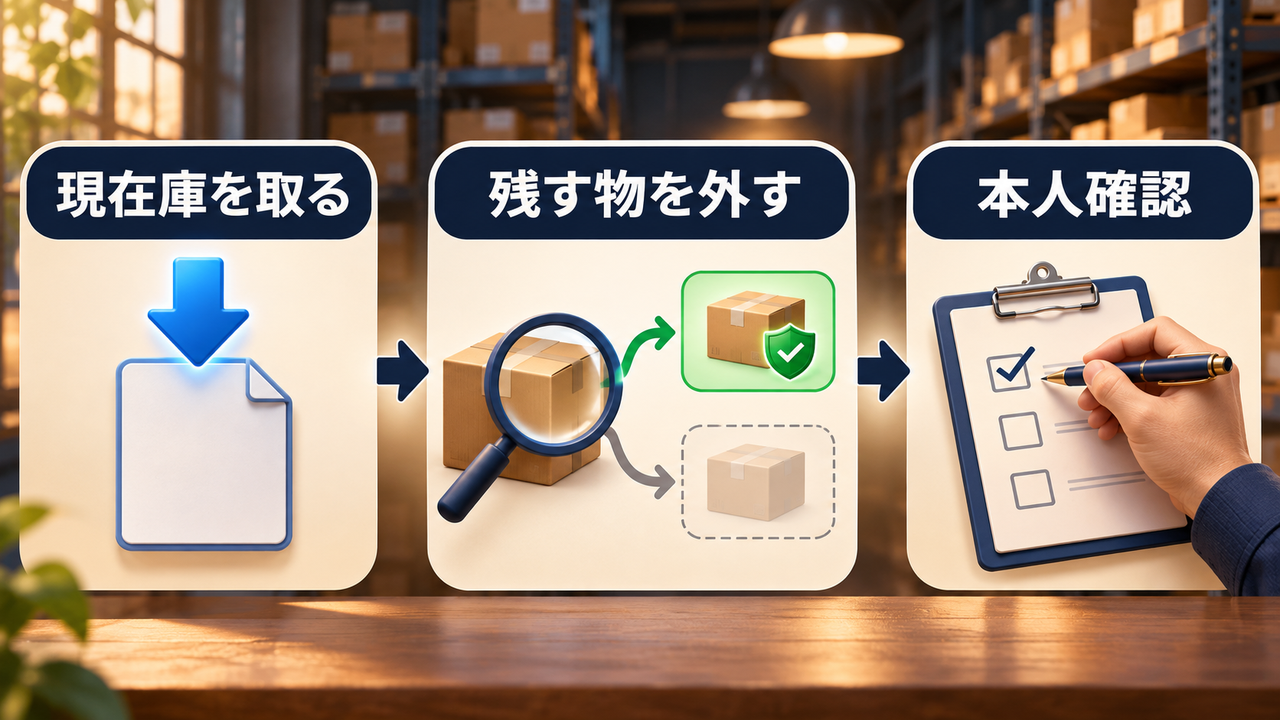
一覧ができたら、次の順番で消します。画像の番号と手順の番号はそろえています。
ステップ1 現在庫ファイルのダウンロードを押す
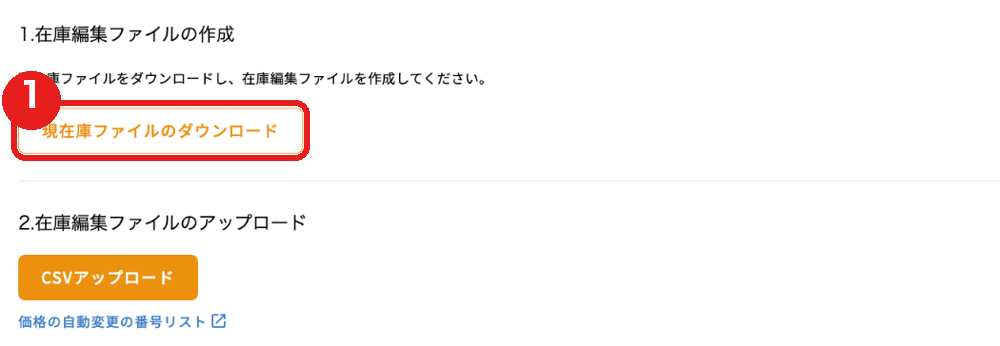
プライスターの「CSVかんたん在庫編集」の画面を開き、「現在庫ファイルのダウンロード」を押します。
ステップ2〜4 「すべての商品」を選び、2つのファイルを取る
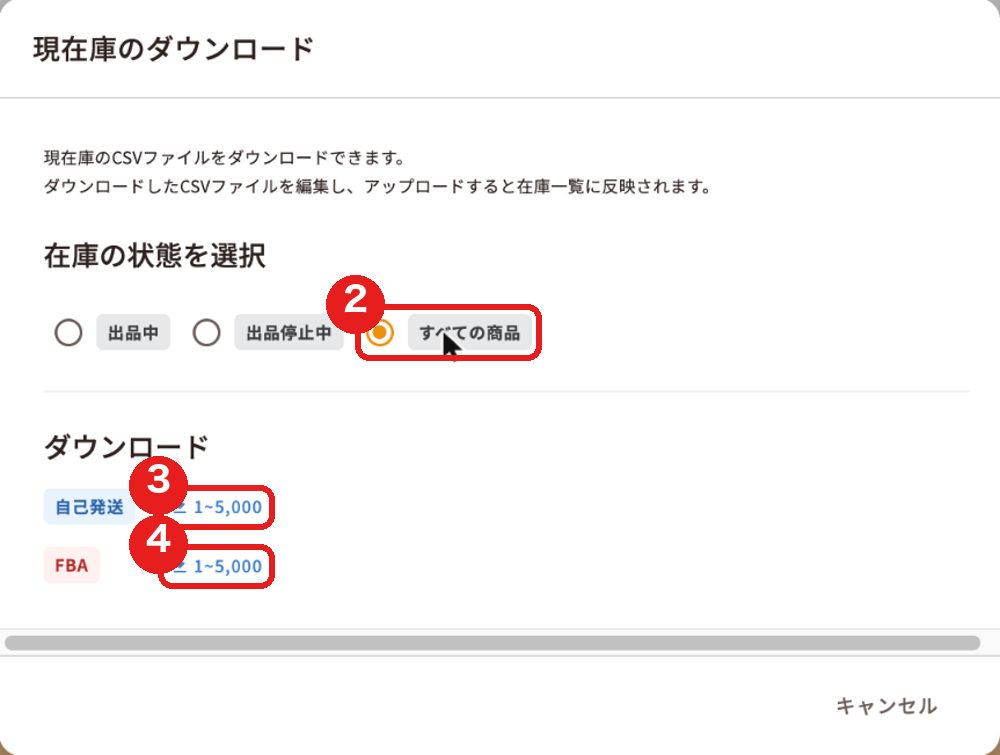
小さな画面が開きます。「すべての商品」を選ぶと、下にダウンロードの文字が出ます。自己発送とFBAでファイルが分かれているので、今回の画面では両方の「1~5,000」を押しました。別の範囲も表示される場合は、対象データが揃うまで止め、同名のファイルで上書きしないようにします。
表を作る:消す行にだけ印を付ける
ダウンロードしたファイルから、消す行だけを残します。そして、いちばん右の add-delete の列に x を入れます。AIに任せる場合は、この作業もAIが行います。
| SKU(見本) | number(在庫数) | add-delete |
|---|---|---|
| SAMPLE-001 | 0 | x |
| SAMPLE-002 | 0 | x |
ステップ5 CSVアップロードを押す
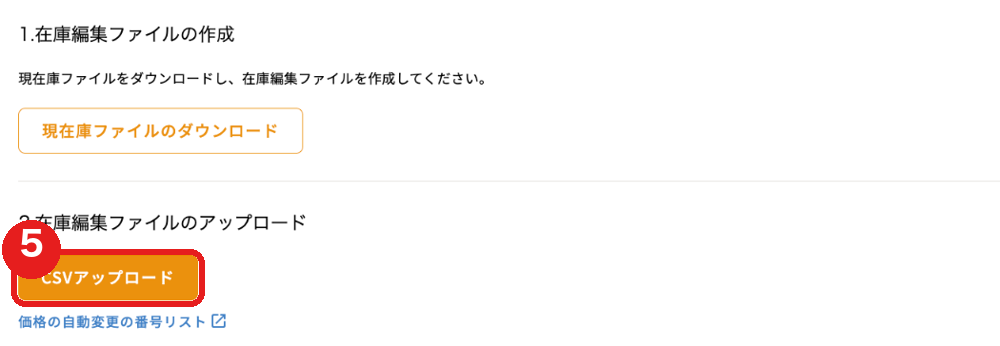
表ができたら、同じ画面の「CSVアップロード」を押します。
ステップ6〜7 ファイルを選んで上げる
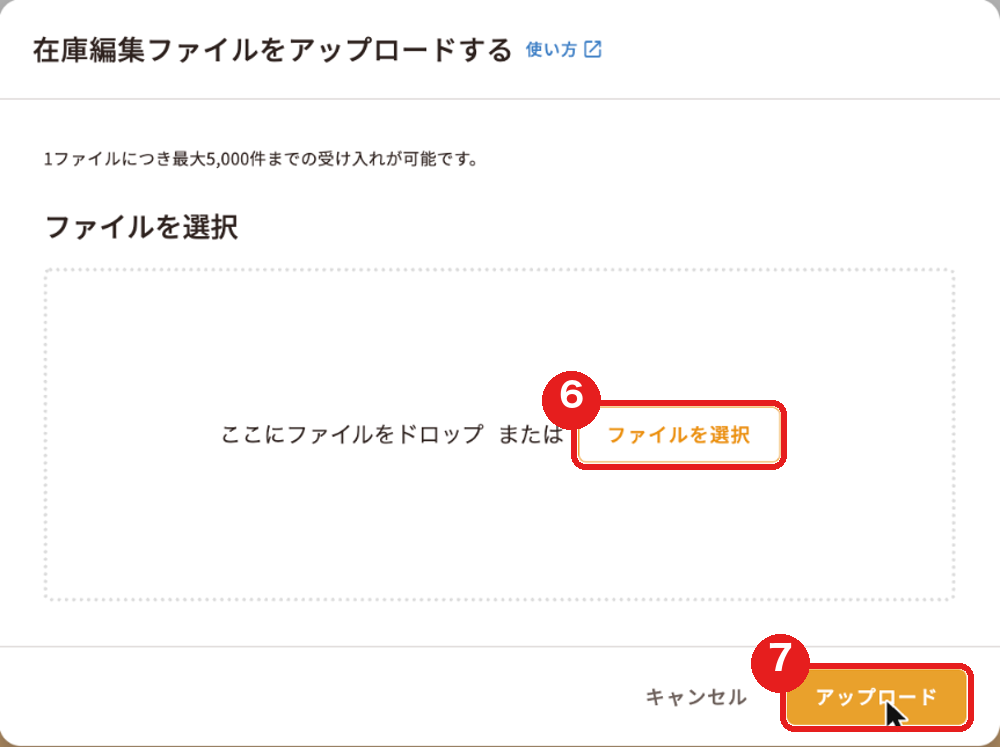
「ファイルを選択」で表を選び、ファイルの名前が合っているかを確かめてから「アップロード」を押します。1ファイルにつき5,000件まで受け付けてくれます。自己発送とFBAの2回行います。
ステップ8 結果の数を確かめる
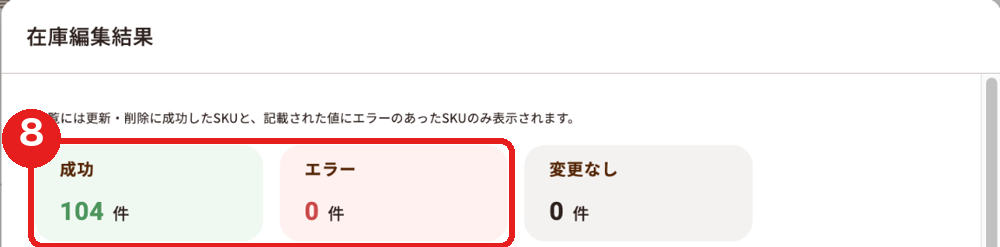
上げるとすぐ「在庫編集結果」の画面が出ます。「成功」の数が消したい件数と同じで、「エラー」が0件なら受け付け完了です。
件数が違う場合やエラーが1件でもある場合は、残りの作業を止めます。原因とAmazon側の状態を確かめるまで同じ表を上げ直しません。
🎯 成功の確かめ方
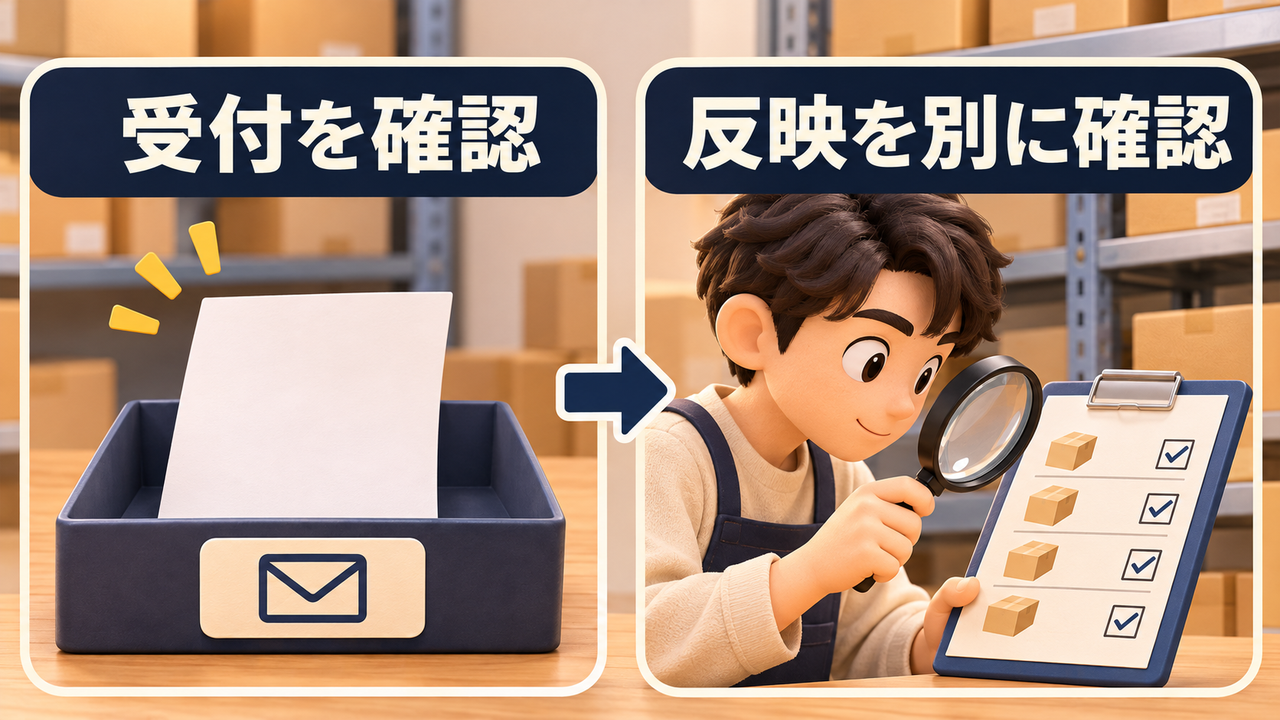
プライスターの「成功」は受け付けを示します。実際に出品がなくなったかは、Amazon側で別に確認します。
1回目の結果は次のとおりでした。初回は、最後に売れてから90日以上を基準にしました。178件の候補から、プライスターで在庫が残っていた2件を外した結果です。以下はこの1回の結果で、同じ時間で反映されるとは限りません。
| 見た所 | 結果 |
|---|---|
| プライスターの受け付け | FBA 104件・自己発送 72件、どちらもエラー0件 |
| Amazonから消えたか(約8分後) | 176件のうち156件が消えていた |
| Amazonから消えたか(約14分後) | 176件すべて消えていた |
🚧 つまずいた所と直し方
- 別の出品で売れている商品まで、対象に入っていた:出品(SKU)ごとに見ていたためです。商品(ASIN)ごとに最後に売れた日を見るようにしたら、211件が178件に減りました。
- プライスターでは在庫1、Amazonでは在庫0の出品が2件あった:数字が食い違う物は消さずに外しました。消すのは、両方とも0の物だけです。
- 以前、実在しない出品だらけの一覧を作ってしまった:Amazonの在庫のデータには、閉じた出品の跡が0個のまま大量に残っています。これを元にしたら、5,000件を超える幻の一覧ができました。削除の表の元は、必ずプライスターの現在庫ファイルにしてください。
⚠️ 注意
- 消した出品は元に戻せません。また売るときは、出品の作り直しになります。
- 今回はプライスターを起点にし、Amazon側への反映を別に確かめました。別の出品状況で同じ結果になるとは限りません。削除する前に、プライスター公式の削除手順と注意事項を確認してください。
- 倉庫に在庫がある物を消さないでください。出品だけが消えて、保管料がかかり続けます。
- 自宅や納品代行の業者さんの所にある在庫は、Amazonからは見えません。手元に在庫がある商品が一覧に入っていないかは、自分の目で確かめてください。
- 私は一気に上げましたが、初めての方は、数件だけ上げて消えるのを確かめてから、残りを上げると安心です。
🌱 まとめ
在庫0の出品は、「売っていないから安全」ではありませんでした。売る予定のない出品は、違反に巻き込まれる入口になります。
- 在庫0のまま2か月(電波を出す物・電池入りは1か月)売れていなければ、片づける
- 消すときは必ずプライスターから
- 候補探しと表づくりはAIに任せ、本人が対象一覧と件数を確認してから削除する
違反が出てからでは、できることは多くありません。出る前に、まず一覧を作るところから始めてみてください。