こんにちは、SEDOです。
在庫を見張る道具から「ある商品が売れなくなった」という知らせが来ました。でも、確かめると実際には売れていました。
この食い違いを調べるうちに、別の気がかりが出てきました。AIにセラーセントラルを開かせたり、ボタンを押させたりするのは、どこまで任せてよいのでしょうか。
調べたうえで、Amazon公式のAI連携にも申し込んでみました。先に結果を書くと、2026年11月8日時点、ぼくの日本の店舗は順番待ちです。接続して売上や在庫を読めたわけではありません。
この記事では、いまの仕事の分け方と、順番待ちの画面が出るまでを紹介します。
【使用条件】
今回試した環境:Claudeのデスクトップアプリで、設定の「コネクタ」からAmazon公式「Amazon Selling Partner」を探しました。Claude側でこの機能を利用できる環境と、対象店舗を認可できるAmazonアカウントが前提です。現在はベータ版で、表示や利用可否はアカウントによって異なります。
別の道との違い:SP-APIは、Amazonに登録したアプリと必要な権限でデータを扱う正式な接続口です。今回のコネクタ申し込みとは別です。古いClaude Code v2.0.42では今回の接続に失敗しました。Codexに同じ公式の入口があることは、今回確認した公式案内では確かめられていません。
費用と操作範囲:この記事は申し込みまでの体験記です。有料プランへの変更や追加契約を勧めるものではありません。接続時は利用条件、データの扱い、要求される権限を確認してください。出品や価格の変更を自動で許可する手順ではありません。
この内容は、同じ手順をまとめた動画でもご覧いただけます。
🛡️ AIは名乗る。でも、それだけで許可にはならない
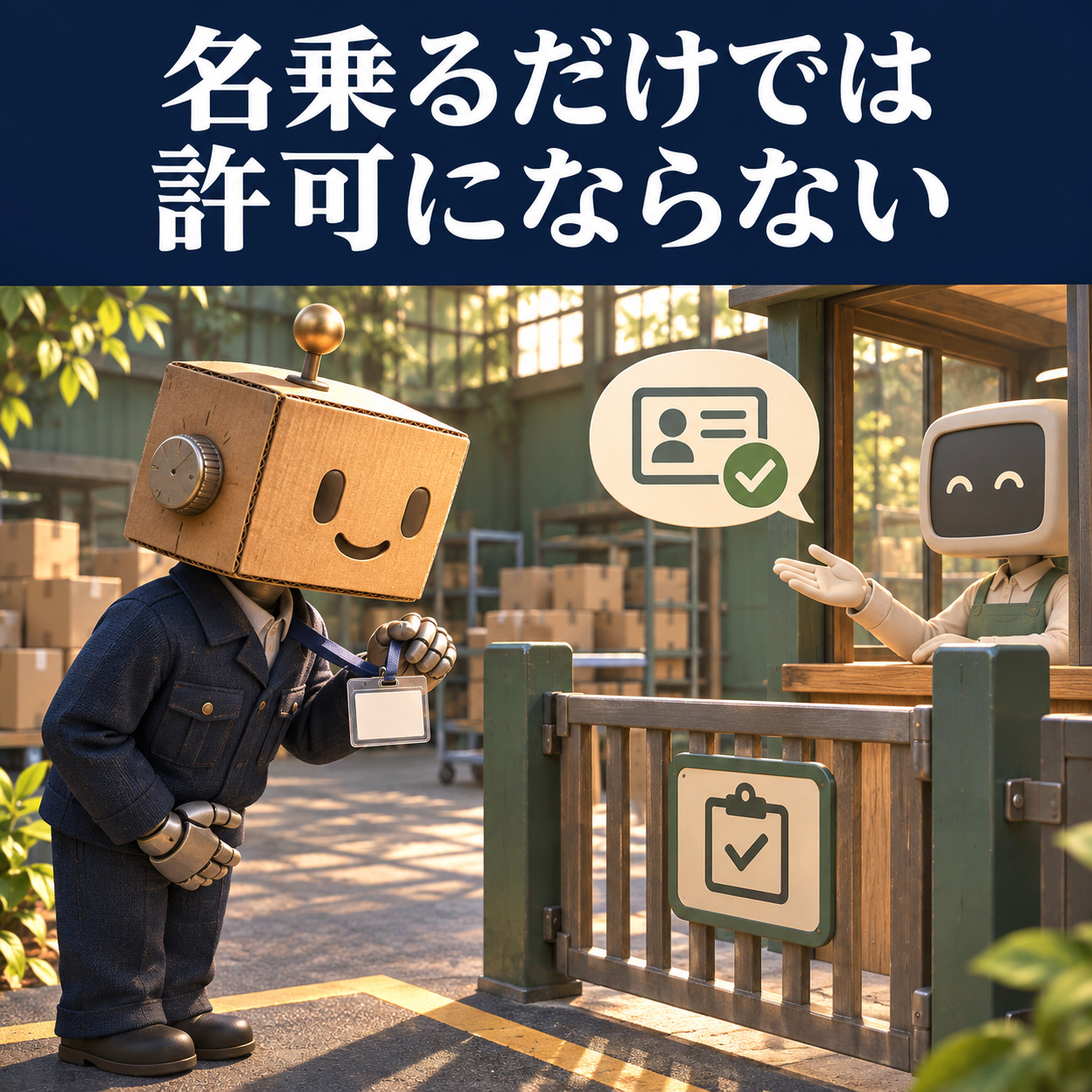
Amazonの日本向け告知では、2026年10月28日からの契約変更に、AIなどが本人の代わりに動く場合の条件が加わっています。
大事なのは、自動で動く道具だと分かるようにすること、身元を隠さないこと、制限を回避しないことです。Amazonから停止を求められたら止める必要もあります。また、Amazonが提供する情報を、想定外の目的やAIモデルの開発・改善などに使うことにも制限があります。詳細は契約本文と自分に適用される条件で確認が必要です。
ぼくたちの道具では、通信の名札にあたる「User-Agent」に、Agent/道具の名前という形の表示を入れました。ただし、名札を付ければ、どの画面でも自由に自動操作してよい、という意味ではありません。 接続方法、許された目的、扱うデータ、権限は別の話です。
🌏 AIを全部止める流れではない
海外では、AIブラウザを使った買い物をめぐる裁判も起きています。米国では2026年8月に差し止めを取り消す控訴審の判断が出ましたが、一般の買い物の事件です。これを、日本のセラーセントラルで自動操作してよい根拠にはできません。
一方、Amazon自身も、Seller AssistantをClaudeなどから利用する公式連携を発表しています。発表で案内されていたのは米国の店舗向けベータで、ほかの国への展開は今後とされていました。
Amazonの「Selling Partner Agentic Toolkit」は、AIが販売業務を進めるための手順などをまとめた公式の道具です。今回試した「Amazon Selling Partnerコネクタ」は、ClaudeとAmazon側をつなぐ入口にあたります。道具が公開されていることと、自分の店舗ですぐ使えることは分けて考えます。
🧭 いま、ぼくがAIに任せる仕事
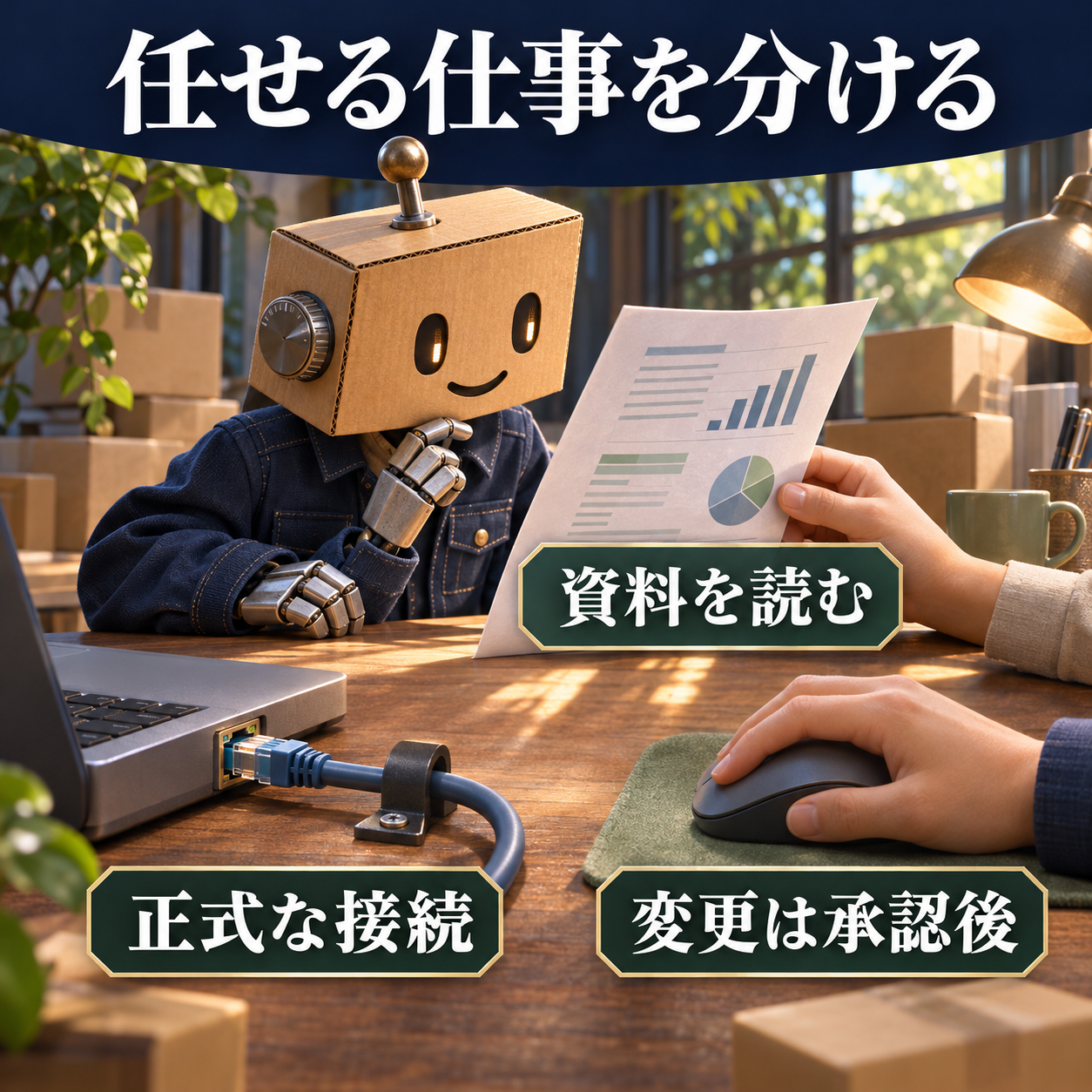
下の表は、Amazonがこの表を認定したものではありません。公式の条件を踏まえた、いまのぼくたちの運用判断です。
| やること | いまの判断 |
|---|---|
| AIのブラウザでセラーセントラルを見る | いったん止める |
| AIに画面を巡回させ、在庫や売上を集める | いったん止める |
| 画面のボタンを自動で押して出品・価格を変更する | いったん止める |
| 人が取り出したファイルやスクショをAIが読む | 利用条件と情報保護を確認した範囲で続ける |
| 登録済みSP-APIで在庫などを読む | 認可された目的・権限の範囲で続ける |
| SP-APIで出品・価格・在庫を変更する | 権限、変更内容、人の承認を先に決める |
| Amazon公式のSeller Assistant | 自分の店舗で提供されている範囲で使う |
| Amazon公式のClaudeコネクタ | 今回の店舗は順番待ち。利用可能になってから確認する |
「いったん止める」は、画面を見る行為のすべてを違反だと断定した言葉ではありません。ぼくのアカウントで、その自動操作が認められた方法なのかを確かめきれていないため、止めています。
人が出したデータなら無条件に安全、ということでもありません。注文の資料には、お客さんの個人情報が含まれることがあります。必要のない氏名や住所は渡さず、Amazon側のデータ利用条件と、AIサービス側の保存・学習の扱いを確認します。
また、「読むだけの接続」と「値段を変えられる接続」も分けます。後者は、間違うとそのまま販売に影響します。最初から全部を任せず、何を、どの範囲で、だれが承認して変えるのかを決めておきます。
今回、ぼくたちは既存の見張りの道具3つに名札を付けました。AIは認可済みのSP-APIと人が用意した資料を扱い、セラーセントラルの画面操作は人が行う形にしています。これはぼくたちの対応で、すべての利用者に同じ設定を求めるものではありません。
🪜 日本の店で申し込んだ手順と結果

最初は、ターミナルで使っていた古いClaude Code v2.0.42から試し、接続に失敗しました。新しい認可方式への対応が原因と考えられましたが、この試験だけで原因を確定したわけではありません。
そこで、Claudeのデスクトップアプリにある公式コネクタの入口を、人が操作して確認しました。以下はそのときの画面です。店舗名やメールなどは伏せてあります。設定画面は今後変わる可能性があります。
① 設定からコネクタの探索へ
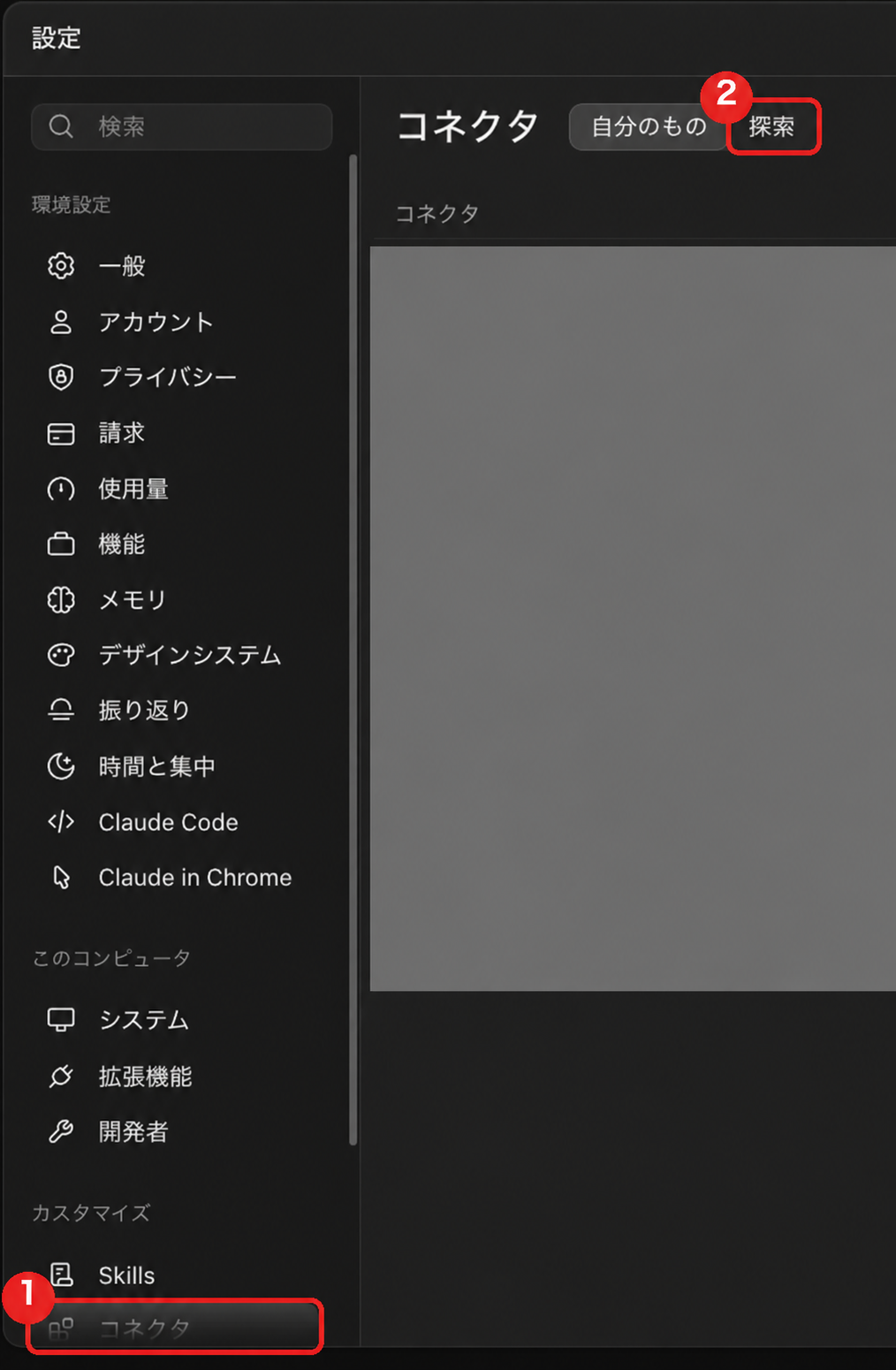
Claudeの設定を開き、「コネクタ」から「探索」へ進みます。ブラウザの拡張機能にセラーセントラルを操作させる話ではなく、アプリ内の連携機能を探す操作です。
② Amazon公式のコネクタを探す
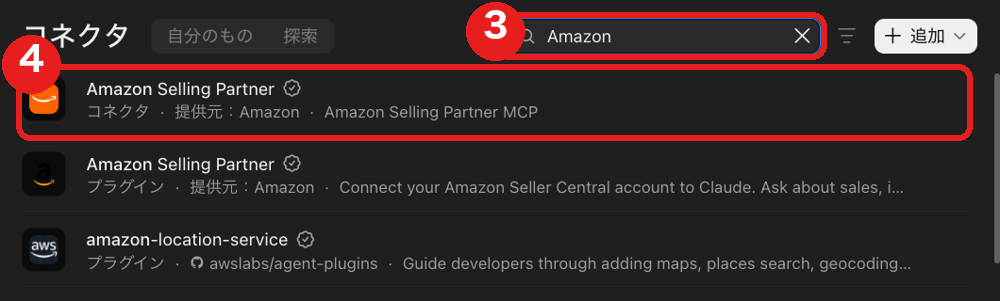
「Amazon」で検索すると、コネクタとプラグインが表示されました。今回は接続の入口である「Amazon Selling Partner」のコネクタを選びます。似た名前だけで判断せず、開発者がAmazonであることも確認します。
公式の日本語紹介ページにも、売上や在庫について質問する連携であり、ベータ版であることが記載されています。
Claude公式:Amazon Selling Partnerコネクタ
③ 内容を読んで「Claude に接続」へ
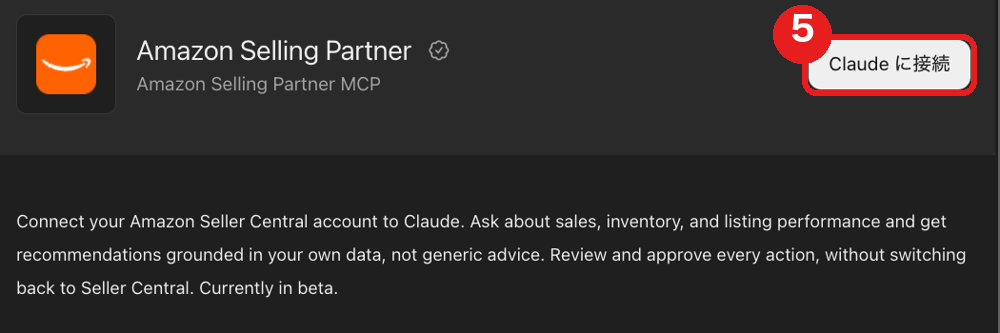
説明を読み、対象のコネクタであることを確かめて「Claude に接続」へ進みます。公式の道具でも、データの扱いや操作内容を確認することは省きません。
④ 接続先と許可の説明を確認する
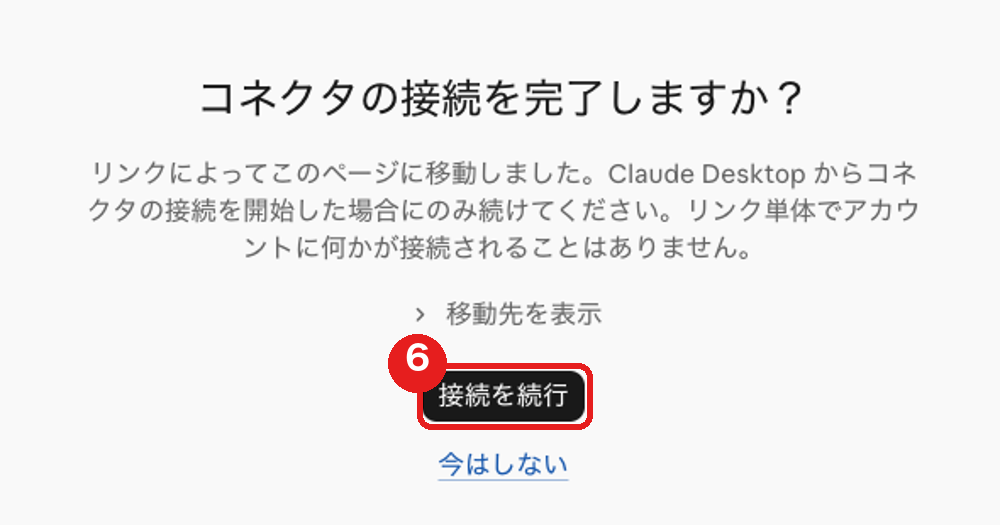
確認画面で内容を読み、「接続を続行」を選びました。知らない人から届いたログインURLを使うのではなく、公式コネクタから進んだ先であることと、Amazonの正規の画面であることを確認します。
⑤ アカウント選択で日本の店舗を確かめる
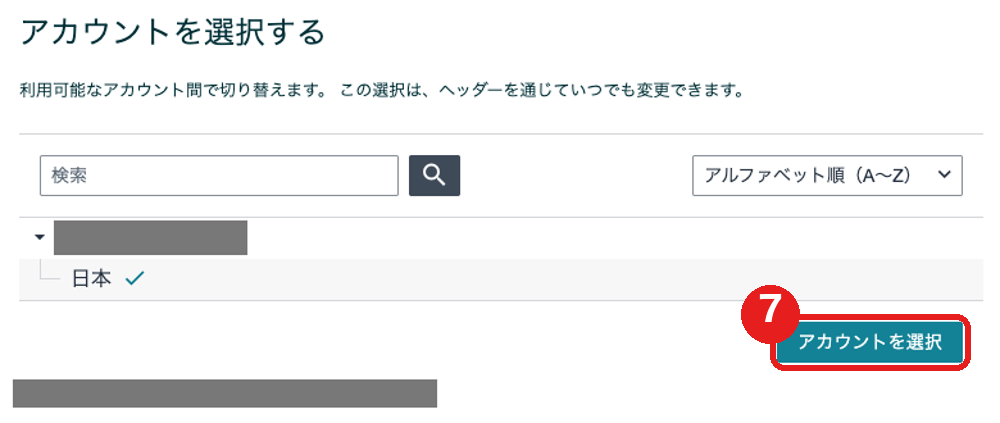
今回のアカウント選択には、日本の店舗が表示されました。ここで別の店舗を誤って選ばないように確かめます。ただし、選択肢に店舗が出ることは、利用開始の保証ではありません。
⑥ Amazonのログイン画面へ
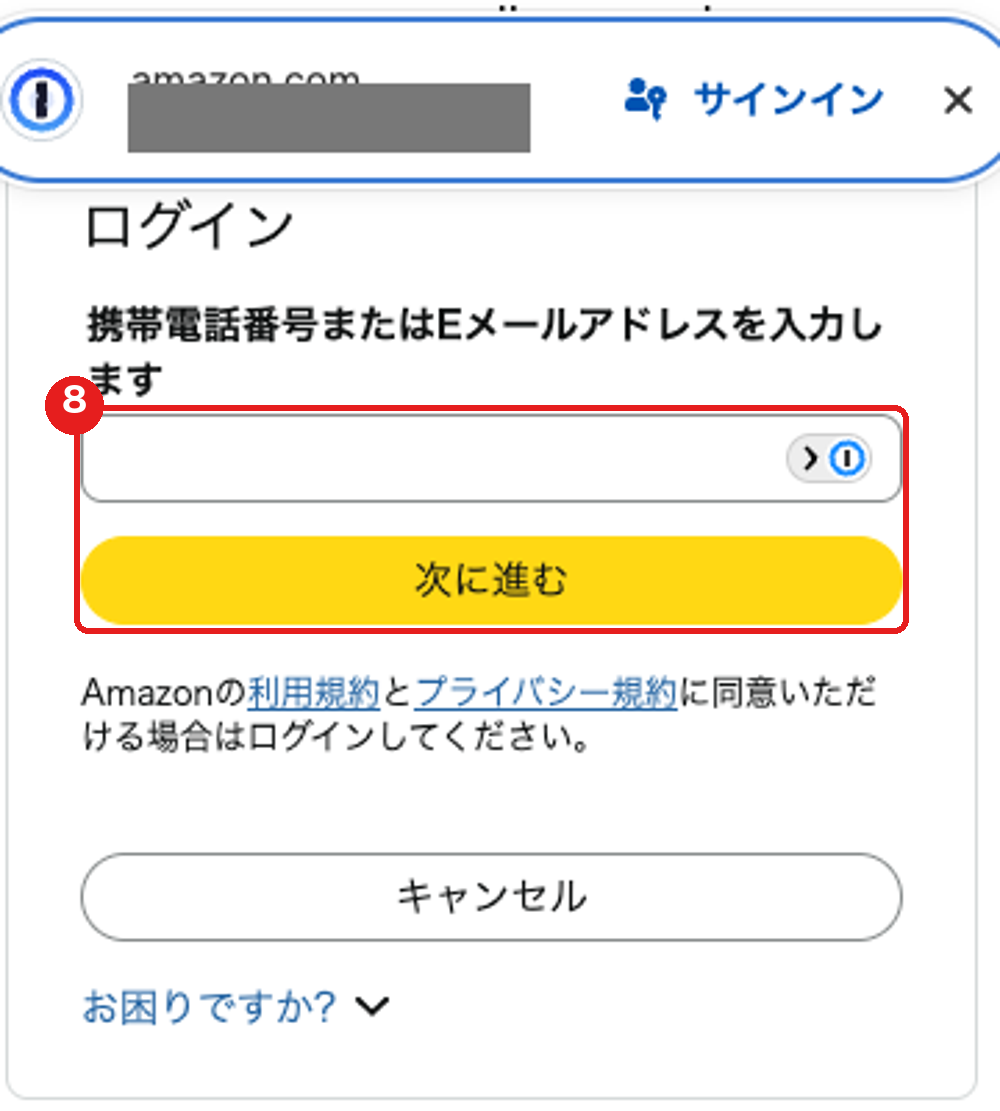
正規のログイン画面で本人が操作しました。パスワードや確認コードを、AIのチャットへ貼り付ける必要はありません。アクセスを断られた場合に、別の国や別の方法で制限を避けることもしません。
⑦ 最後に出たのは、順番待ちの案内
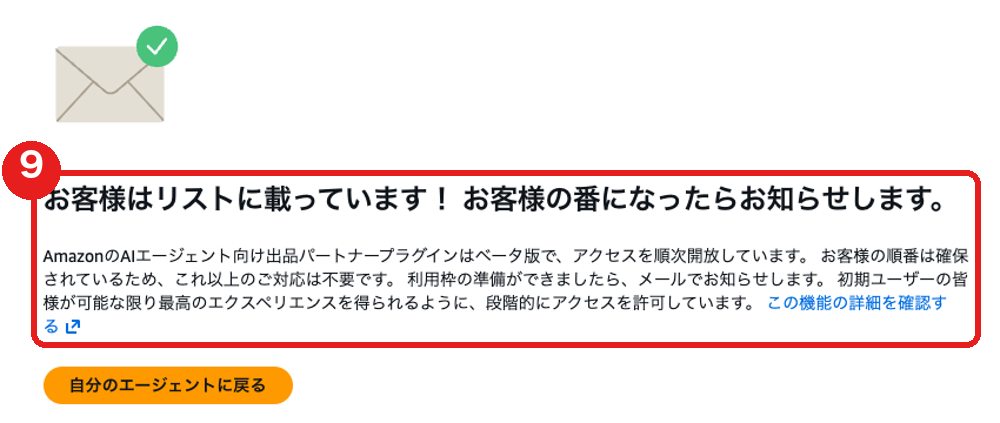
最後に、リストに登録され、順番が来たら知らせてもらえる旨の画面が出ました。今回確認できたのは、日本のぼくの店舗で、この待機画面まで進めたことです。
まだClaudeから売上や在庫を取得していません。接続成功や、販売業務への導入完了としては扱っていません。また、日本の全店舗が同じ状態になるとも言い切れません。
ぼくが目指しているのは、AIにAmazonの仕事をさせるのをやめることではなく、認められた方法で任せることです。
順番が来たら、まずは変更を伴わない操作で、どのデータを読めるかから確かめます。つながった結果が出たら、その時点で続きを追記します。いまは「できたこと」と「まだできていないこと」を分けて、ここまでの記録にしておきます。