こんにちは、SEDOです。
財布にレシートがたまって、「これ、仕入れだったかな? 現金で払ったかな?」と思い出す。ぼくはその作業が面倒で、毎月の整理を後回しにしていました。
今は、先に写真をまとめて送り、分からないものだけ答えています。実際に月も払い方も混ざった17枚で、どこまで任せられたかを紹介します。ぼくが使った仕分けルールを、記事の最後に「領収書振り分けくん」の読者用ファイルとして載せました。
【使用条件】
AIの実行環境:CodexまたはClaude Codeを利用できる有料環境が必要です。いずれか一方で構いません。本記事で紹介する運用の前提です。ぼくは Claude Code(パソコンのフォルダを読み書きできるAI)で動かしています。おすすめは Opus 5.5以上・エフォート「高」以上 です。エフォートは「考える深さ」の設定です。Codexでは、この仕分けはまだ試していません。スマホから送る手順は、Claude Codeでの例です。
必要な準備:パソコン(ぼくはMac)と、パソコンのフォルダとしてドライブを開ける パソコン版Googleドライブ、スマホのClaudeアプリ。スマホからは、Macで起動したClaude Codeのチャットを開きます。自分のレシート写真と、アクセスを許可した保存先フォルダを用意します。AmazonのSP-API(Amazonのデータを自動で取るしくみ)や専用プログラムは使いません。
費用と操作範囲:スキル(AIに渡す手順書)がするのは、写真を読んで表にし、許可した分を指定のフォルダへコピーするところまでです。帳簿への登録・アカウントの操作・共有や送信はしません。Googleドライブの容量の有料プランが要るかは、置く量しだいです(AIの料金とは別)。
この内容は、同じ話をまとめた動画(約3分30秒)でもご覧いただけます。
🧾 月も現金もカードも、混ぜて送っていい?
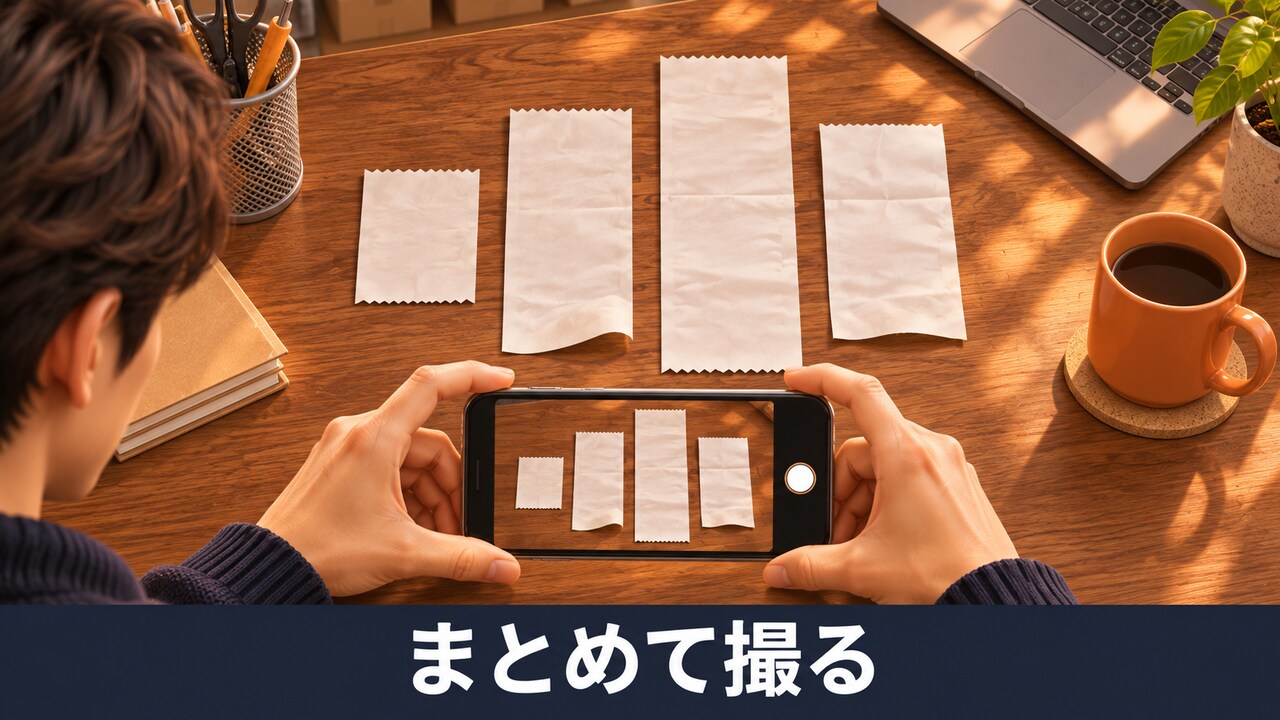
ぼくの運用では、月も払い方も分けずに送れました。11月10日に送った写真10枚には、9月・10月・11月分のレシートが計17枚写っていました。
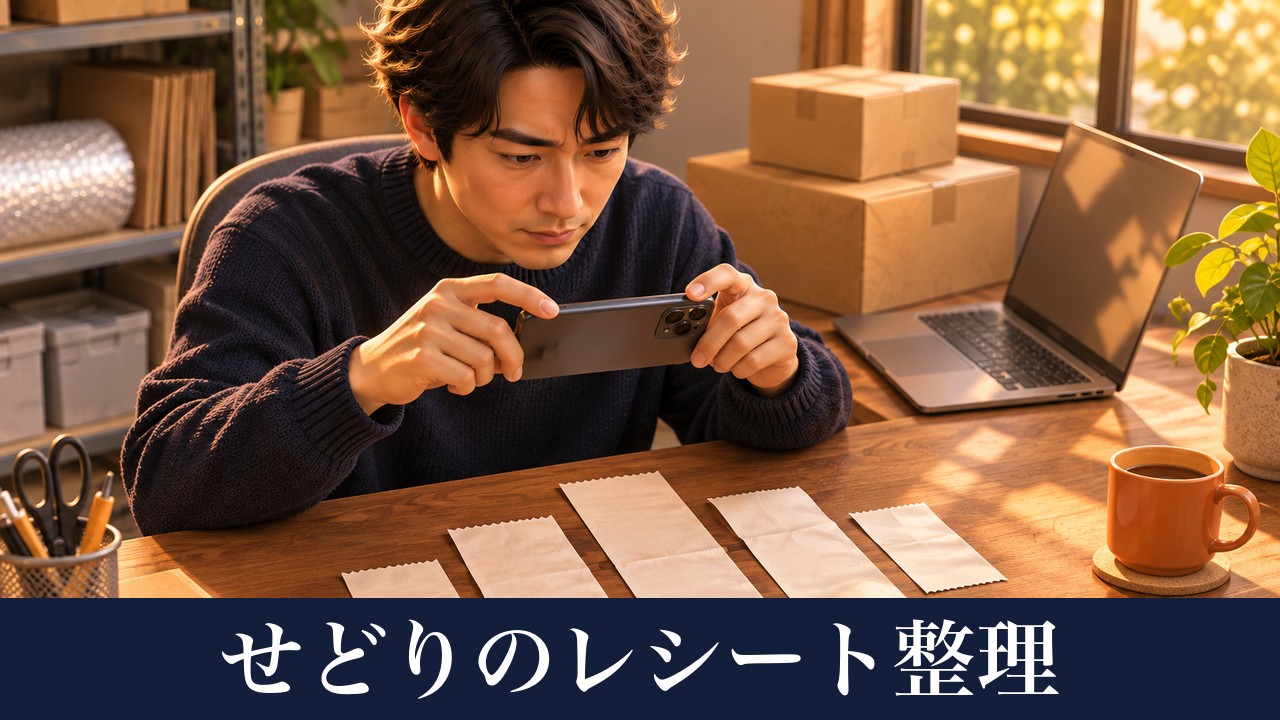
前は、スマホでGoogleドライブを開いて、月を選んで、さらに現金かカードかを決めてから撮っていました。今は、文字が重ならないよう机に並べて、1枚の写真に2〜3枚写して送ります。
この回は、分け方を決められない7枚について3つ質問がありました。ぼくが答えたあと、事業用の16枚を保存し、私用カードの1枚は外しました。17枚が最初から全部自動で確定したわけではありません。
📁 仕入れ・経費と、現金・カードはどう分ける?
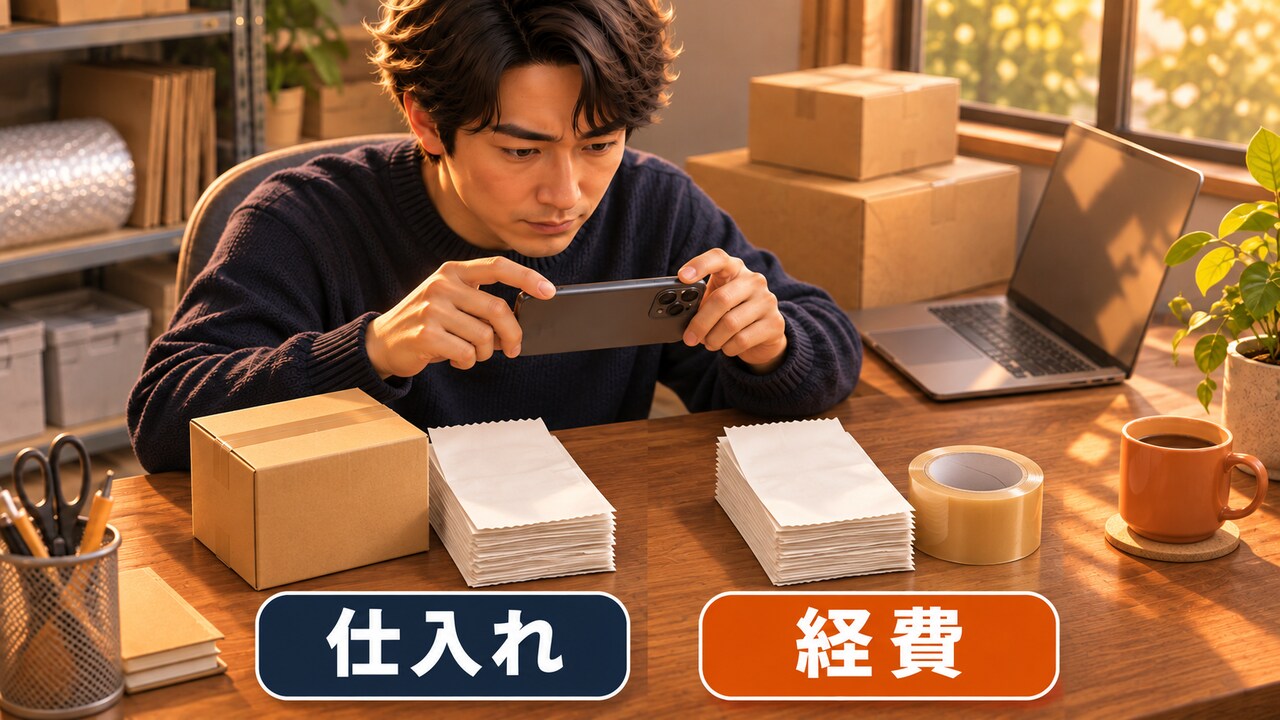
何に使ったかとどう払ったかは別です。販売する商品を買ったレシートと、事業で使った送料や備品のレシートを、払い方だけで同じ扱いにしません。
ぼくの保存先は、まずレシートの日付の月です。その下に「現金 経費」と「クレジット」があり、クレジットは「仕入れ」と「経理」に分かれます。これはぼくの運用例です。現金仕入れがある方は、普段の帳簿に合わせて保存先を先に決めてください。
今回、返品の着払い伝票では、手書きの 2,930円 を読み取れました。ただ、金額が読めても払い方まで分かるとは限りません。ぼくは「着払いは現金で払った」と答えました。
にゃんPayは、ぼくの環境では銀行からその場で引き落とされます。現金の帳簿と銀行明細で二重に数えないよう、ぼくは現金とは分け、保存先はカードの経費フォルダにしました。フォルダ名の話で、スマホ払いがクレジット決済という意味ではありません。
カード明細に候補が見当たらないときも、現金と決めつけません。事業用か私用か、支払い方法が曖昧なら、いったん確認に回します。
📱 保存先を用意して、スマホから写真を送る
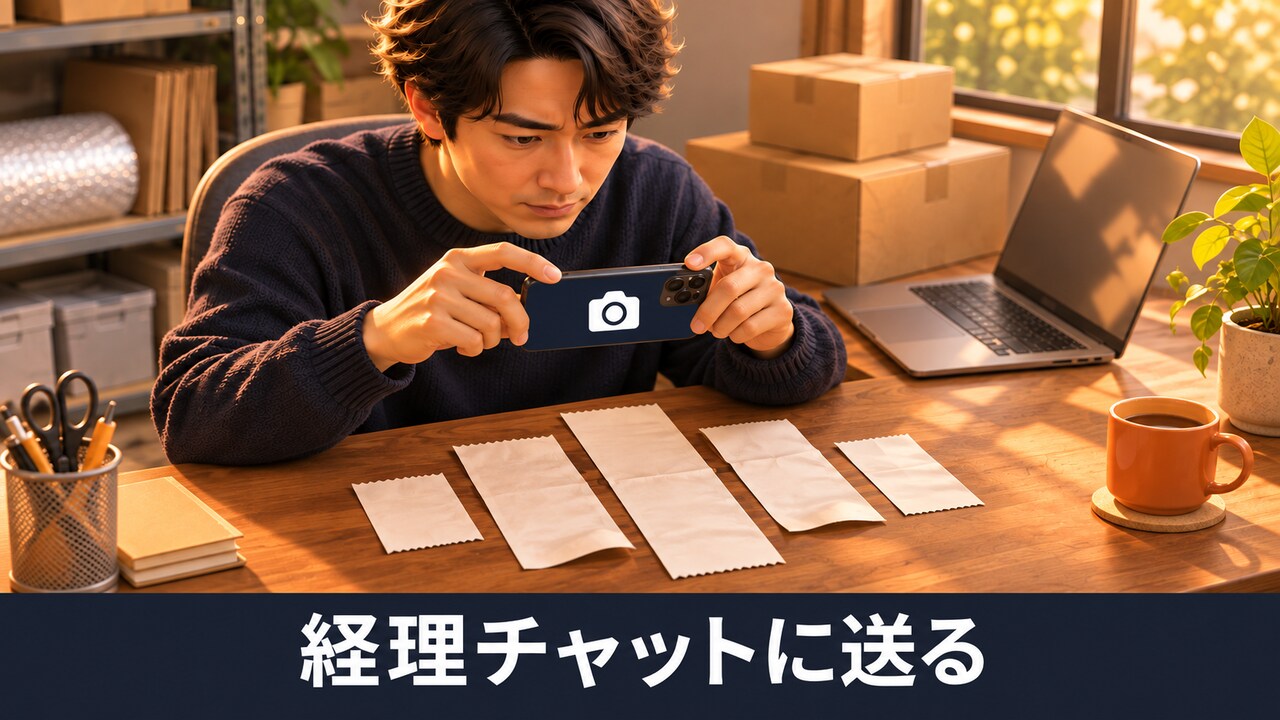
ここからは準備の話です。先にMacの側を整えて、そのあとスマホから写真を送ります。一度整えれば、次からは撮って送るだけです。
Macにパソコン版Googleドライブとスキルを用意する
- Googleの公式手順で、パソコン版GoogleドライブのMac版を入れます。ログインしたら、Finderの「場所」からGoogleドライブを開き、レシート専用の保存先を用意します。
- Claude Codeを開く作業フォルダに、
.claude/skills/receipt-sorter/を作ります。記事末尾のSKILL.mdと設定.mdを、それぞれ同じ名前のファイルとして中に置きます。置き場所が分からなければ、Claude Codeの公式スキル手順のプロジェクト用の説明を参照してください。 設定.mdに、自分の保存先と振り分け方を書きます。最初は自分だけが使えるフォルダを指定し、カード番号や個人情報は書きません。
スマホから経理用チャットに送る
ぼくはスマホのClaudeアプリから、Macで開いている経理用のClaude Codeチャットに送ります。毎回ドライブの保存先を選ぶ必要はありません。見せる必要のない住所やカード番号が写っていたら、送る前に隠します。
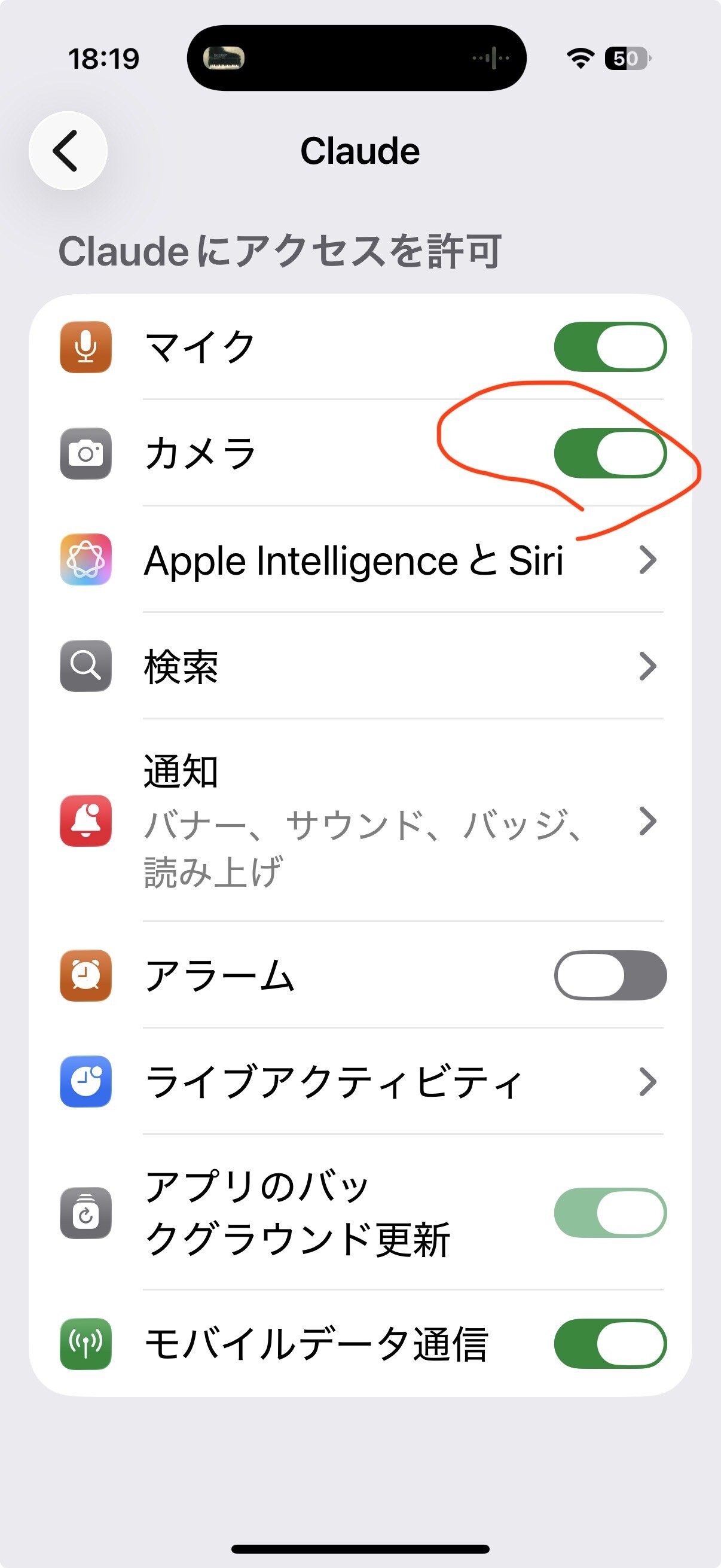
- iPhoneの設定で、Claudeにカメラを許可します。ぼくは初回だけ設定しました。
- Claudeアプリのメニューで「Code」を開き、Macで動いている経理用のチャットを選びます。
- チャットの「+」から「カメラ」を選び、文字と金額が読めるように撮って送ります。
かすれた字や、強くくずれた手書きは読めないことがあります。読めない金額・日付や分からない用途は、推測で保存せず質問するように頼んでおくと、答える場所がはっきりします。
アプリのつなぎ方やAI側の詳しい設定は、同じ実例のAIブログ版をご覧ください。
✅ 最初の1回は、何を見てから任せる?
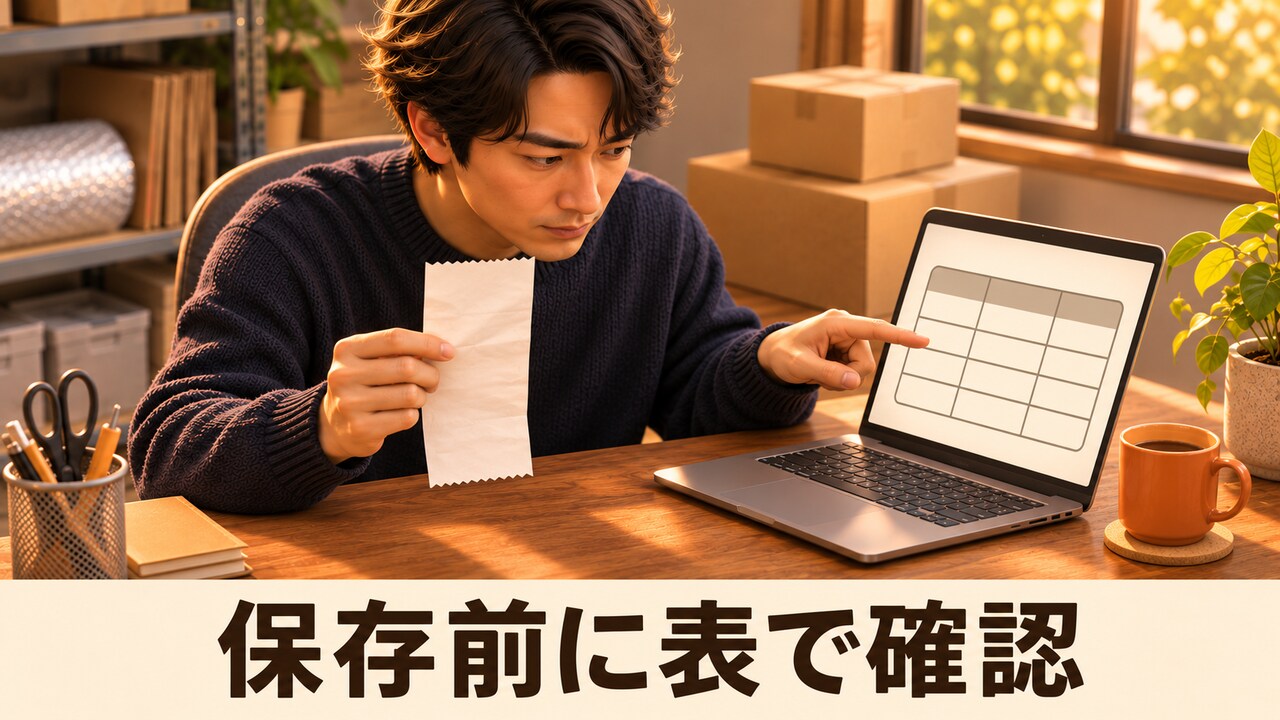
少量だけ渡し、保存前に仕分け表を出してもらいます。ぼくも10月9日の最初の回は、写真3枚に写っていたレシート7枚を表で確認しました。その回の仕分けは7枚とも合っていて、6枚を保存し、1枚はぼくの判断で外しました。別のレシートでも必ず合うという意味ではありません。
表では、日付・金額・払い方・仕入れか経費か・保存先を、レシートと照らします。私用分が入っていないか、同じ支払いが2回入っていないかも見ます。
コピーして使える指示文です。保存先と自分の分類ルールは、先に伝えてください。
領収書振り分けくん(/receipt-sorter)を使ってください。
レシート写真を、事業用の仕入れ・事業用の経費・私用・要確認に分けてください。
日付、金額、払い方、分類、保存先候補、確認したいことを1枚ずつ表にしてください。
読めない文字や不明な払い方は推測せず、要確認にして質問してください。
同じ支払いが複数ありそうな場合は、候補を示すだけにしてください。
私が表を確認するまで保存せず、確認後は指定したフォルダだけにコピーしてください。
原本を削除・上書きせず、カード番号や個人情報を報告文に書かないでください。
税理士さんに渡す前は、月別フォルダに加えて、保存した件数と要確認の一覧を手元に残すと、何を渡したか見返せます。
この方法で行うのは写真の整理までです。写真だけで原本を処分せず、保存方法や税理士さんが欲しい形式は、ご自身の取引と運用に合わせて確認してください。
まずは今月の数枚だけ。ぼくなら、仕入れと経費が1枚ずつ入るように選んで、保存前の表から試します。
配布用|領収書振り分けくん
下の2つを、それぞれの名前で保存してください。設定.md を自分用に書き換えたあとは、人に共有しないでください。
SKILL.md
---
name: receipt-sorter
description: ユーザーが指定したレシート写真を日付・支払い方法・仕入れ/経費/私用で仕分けし、確認表を出して、許可後に月別フォルダへコピーする。
---

# 領収書振り分けくん

1. 同じフォルダの [設定.md](設定.md) を読む。保存先と分類先が未設定なら聞く。対象はこの依頼に添付された写真と、ユーザーが今回指定したファイルだけ。ダウンロードや他のチャットの画像を探し回らない。
2. 写真をレシート単位で読み、日付・合計金額・支払い方法・分類(仕入れ/経費/私用/要確認)・保存先候補を表にする。かすれ・読み取れない字、確認できない日付や金額、払い方や用途は推測しない。カード明細に候補がないだけで現金と判断しない。迷う行だけ質問する。
3. 同じ支払いのレシートや控えは重複候補として示し、別の支払いを勝手にまとめない。現金とスマホ払いを混同しない。私用・要確認は保存しない。個人情報、カード番号、品名は表やファイル名に書かない。
4. 初めの数回は表だけを出す。ユーザーが表を見て保存を明示的に許可した分だけ、指定の保存先の中へコピーする。分類が安定してユーザーが明示的に切り替えた場合だけ、確定分のコピーを先にし、あとで一覧を出してよい。間違いがあれば保存前の確認に戻す。
5. 1件につき1ファイルを目安にし、1枚の写真に複数のレシートがある場合は、元写真を残して、内容を切らない別ファイルに分ける。確認済み日付・用途・連番で命名する(例:`YYYY-MM-DD_仕入れ_01.jpg`)。原本や既存ファイルは削除・上書きしない。同じ名前があれば止めて確認する。
6. コピーの場合はコピー元と保存先のSHA256が合うことを確かめる。切り分けた場合は、保存先の画像を開き、対象レシートが欠けていないか確かめる。照合できなければ成功と書かない。保存した件数・月・保留の理由を短く報告する。

保存は写真の整理まで。帳簿への登録、アカウントの操作、共有や送信はしない。
設定.md
# 領収書振り分けくん|設定

自分の設定を記入したあとは、このファイルを公開・共有しない。

- 保存先の基点:未設定。Finderで開けるレシート用のフォルダを1つ指定する。
- 月の決め方:確認できたレシートの日付を使う。
- 現金の仕入れ:未設定。
- 現金の経費:未設定。
- カードの仕入れ:未設定。
- カードの経費:未設定。
- スマホ払い:未設定。現金とは区別し、明細と二重に数えない振り分け先を決める。
- 事業用と私用の区別:必要なら「事業用A」「私用A」のような別名を使う。カード番号や個人情報は書かない。
- 私用・要確認:コピーしない。
- 確認方法:最初は保存前の表。本人が表を見て許可してからコピーする。