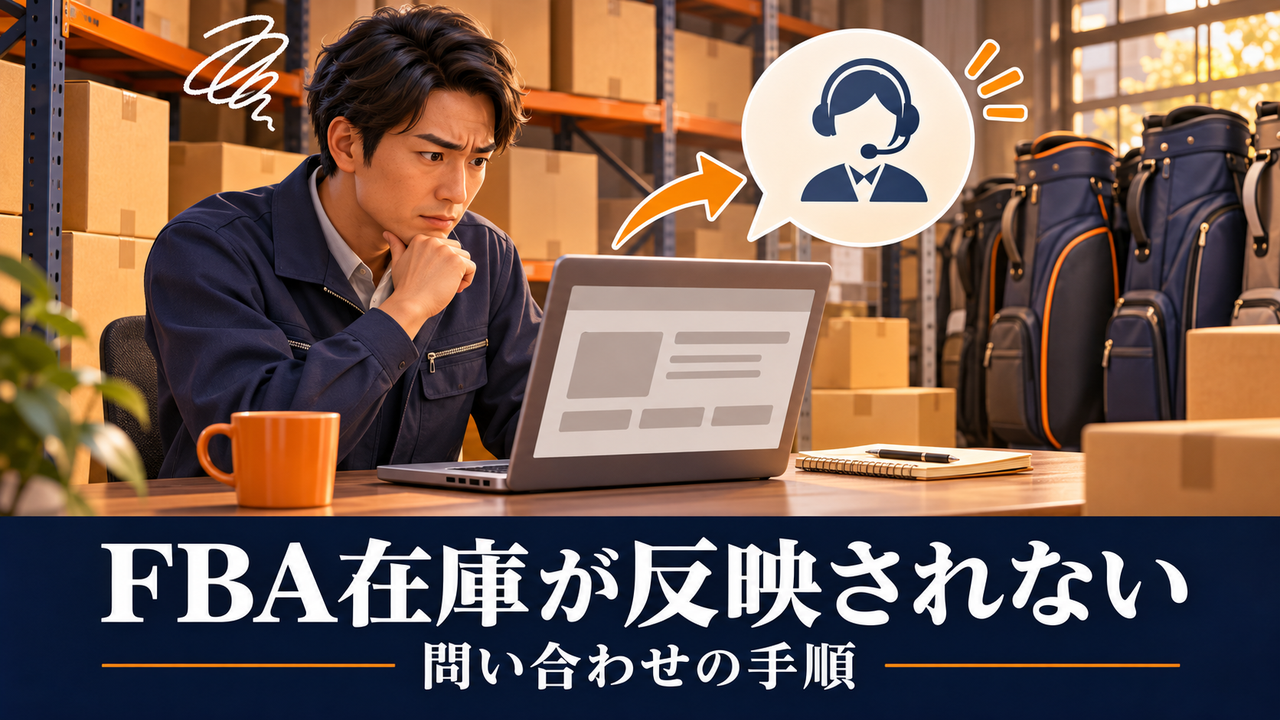
倉庫には届いている。なのに、販売できる在庫は増えない。
私も「もう少し待てば変わるかな」と、在庫の画面を何度も開いていました。2026年11月2日、ゴルフクラブ38本が売れる状態にならず、セラーセントラルから問い合わせを出しました。
この記事では、在庫の確認から問い合わせの受付までを順番にたどります。問い合わせを作ることと、在庫の問題が解決することは別です。この記事の時点では、在庫反映や不足分の調査結果はまだ出ていません。
【使用条件】
この記事の手順を手で行う場合:対象店舗のセラーセントラルにログインし、在庫と問い合わせを扱える権限が必要です。Codex・Claude Code・SP-APIは、この問い合わせ操作には必要ありません。
関連する「在庫ヘルスチェック」スキルも使う場合:本記事で紹介する運用では、CodexまたはClaude Codeを使える有料環境が必要です。両方ではなく、いずれか一方で構いません。パソコン上の実行環境、Python、対象店舗のSP-API接続と、在庫レポート・手数料情報を読める認可が必要です。利用者自身の環境に合わせた接続設定・動作確認も必要です。
費用と操作範囲:AIの利用料と、Amazonなどの契約・利用料は別です。在庫ヘルスチェックは在庫や費用の確認を助けるもので、問い合わせや廃棄を勝手に行うものではありません。スキルを置くだけで定期実行が始まるわけでもありません。
この動画(約8分)では、倉庫に届いた在庫が売れる状態にならないときの確認と、問い合わせの14ステップを説明します。
ここからは、同じ手順を画像と文章で確かめます。
📦 「届いた」と「売れる」を分けて見る
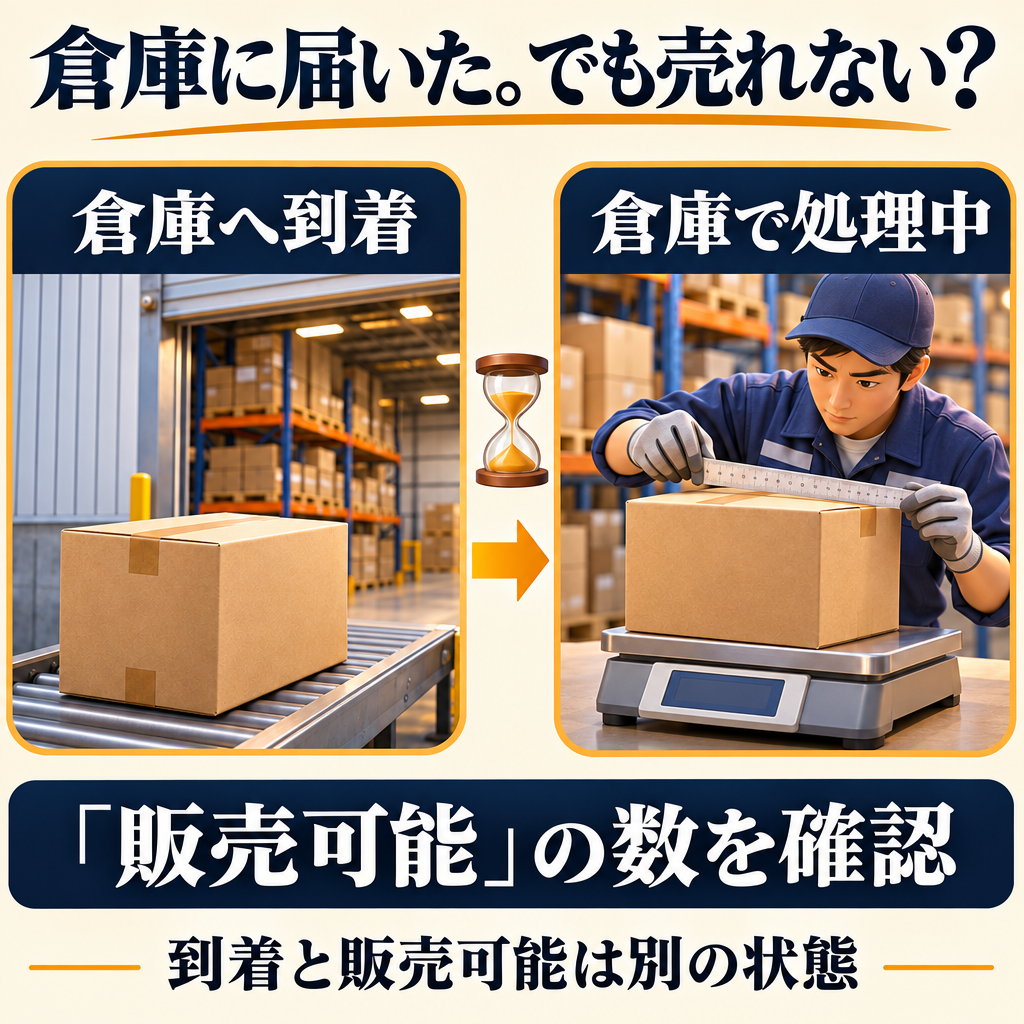
荷物が倉庫へ到着しても、そのまま売れる状態になるとは限りません。お店に商品が届いてから、検品して棚に並べるまでに段階があるのと似ています。
FBAは、Amazonの倉庫に商品を預け、注文後の発送などを任せる仕組みです。 今回見るのは、その倉庫にある在庫の状態です。
在庫画面の「入出荷作業中」には、注文に向けた処理や倉庫間の移動など、異なる理由が含まれます。数だけで決めつけず、詳細に出ている理由も見ます。今回の表示は「保留中のフルフィルメントセンター処理」でした。
私の店で起きていたこと
当店の納品記録では、10月15日に発送し、10月18日に9箱が配達済みになっていました。送った47本のうち受領は46本。そのうち38本は、11月2日になっても「保留中のフルフィルメントセンター処理」と表示され、販売可能になっていませんでした。
ここでは、受領された商品の処理が進まないことと、送った数より受領数が1本少ないことを分けて伝えました。同じ納品でも、確認したい内容が違うからです。
画面に出た「最大3日」は、今回の自動案内に書かれていた言葉です。すべての納品が3日で販売可能になる保証や、必ず3日目に問い合わせるという共通ルールではありません。自分の画面の案内と現在の状態を照らし合わせてください。
🖥️ 問い合わせを作る14ステップ
画面は2026年11月2日の操作例です。アカウントや問題の種類によって表示が変わることがあります。番号が飛んでいる画面もありますが、元画像の番号を残しています。個別の納品番号などが写った画面は載せず、同じ操作を文章で説明します。
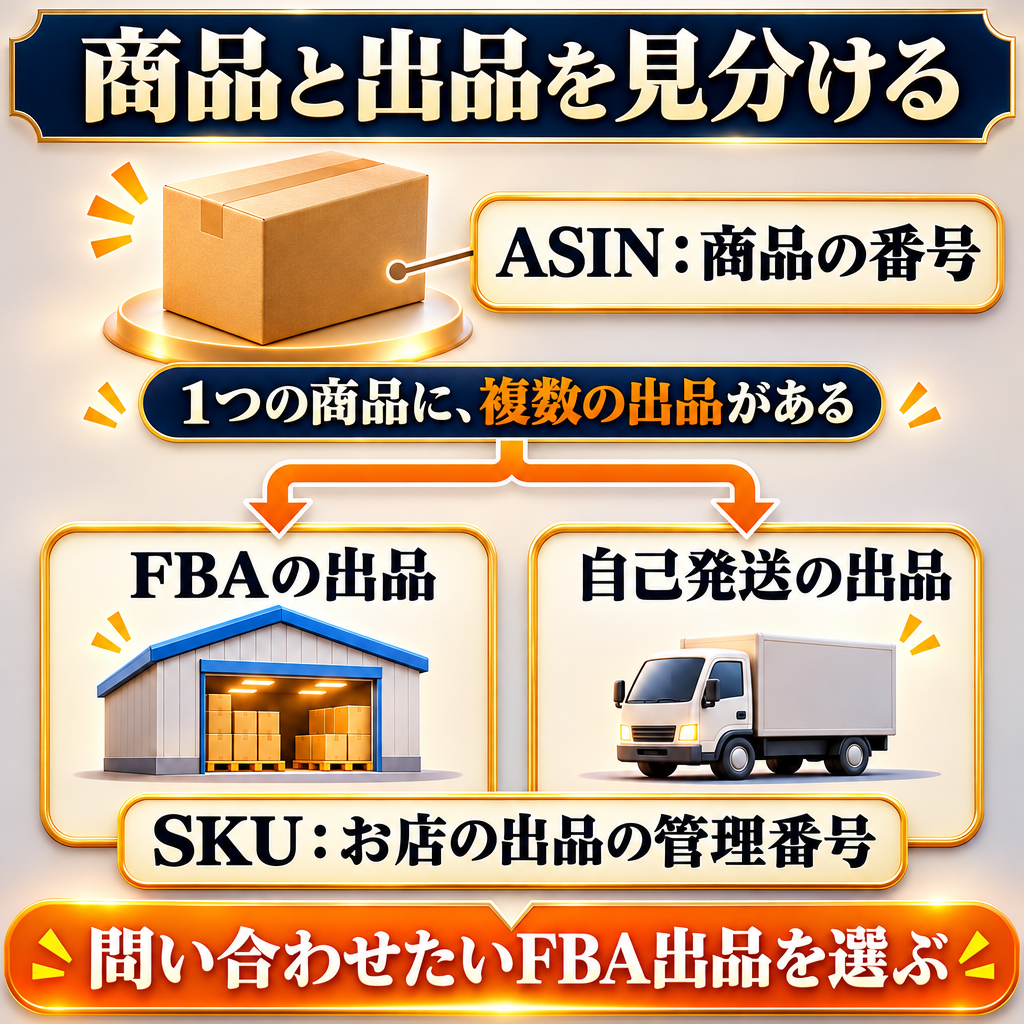
ASINはAmazonの商品を見分ける番号、SKUは自分のお店の出品を見分ける管理番号です。 同じ商品でも、FBAと自己発送でSKUが分かれている場合があります。以下では、問い合わせたい商品と出品を選びます。
図のように、商品の番号が同じでも、調べる出品が違う場合があります。入力する番号と、次の画面で選ぶ出品をセットで確認しましょう。
1.在庫の数と、止まっている理由を確認する
セラーセントラルの「在庫」から「全在庫の管理」を開き、対象商品を検索します。「販売可能」と「入出荷作業中」の数を見て、内訳の表示も確認します。
納品番号、到着日、受領数、対象商品のASIN・SKU、現在の表示を手元にまとめます。配達済みの記録だけで「すべて受領された」とは判断しません。
2.お問い合わせの入口を開く
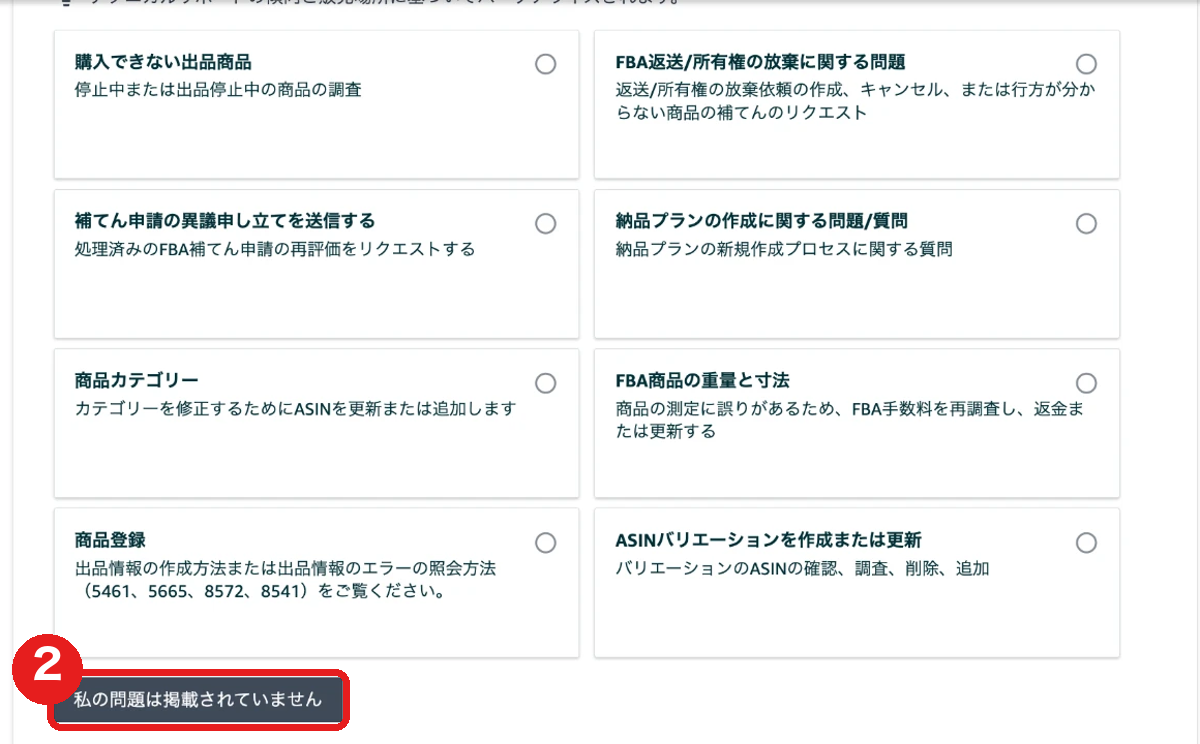
セラーセントラルのヘルプからお問い合わせへ進みます。今回、用意された項目では合うものが見つからなかったため、上の画像の「私の問題は掲載されていません」を選びました。
お問い合わせの入口(ログインが必要です):
https://sellercentral.amazon.co.jp/cu/contact-us
3.「どのようなサポートが必要ですか?」を書く
「いつ届いたか」「何個が、どの表示のままか」「何を調べてほしいか」の順で書きます。「在庫が変です」だけより、状況を伝えやすくなります。
例:「○月○日到着の納品で、対象商品の○個が『保留中のフルフィルメントセンター処理』と表示されています。販売可能は○個です。現在の状況と、こちらで必要な対応を教えてください」
4.「どのような手順をすでに実行していますか?」を書く
在庫画面や納品状況を確認したことを書きます。「配送会社の記録では配達済み」「在庫画面では販売可能が0」など、実際に確認したことだけにします。確認していない出品エラーの有無まで「問題なし」と書く必要はありません。
5.関連する参照番号を入れる
納品番号と対象商品の番号を、画面の案内に合わせて入力します。自分の店舗の番号を使い、この記事の例や他人の番号を貼り付けないでください。
6.入力を見直して「次へ」
到着日、商品、個数が合っているかを確認します。不足している商品がある場合は、「処理中の在庫」と混ざらないよう別の文にします。
7・8.対象の商品番号を入力して「次へ」
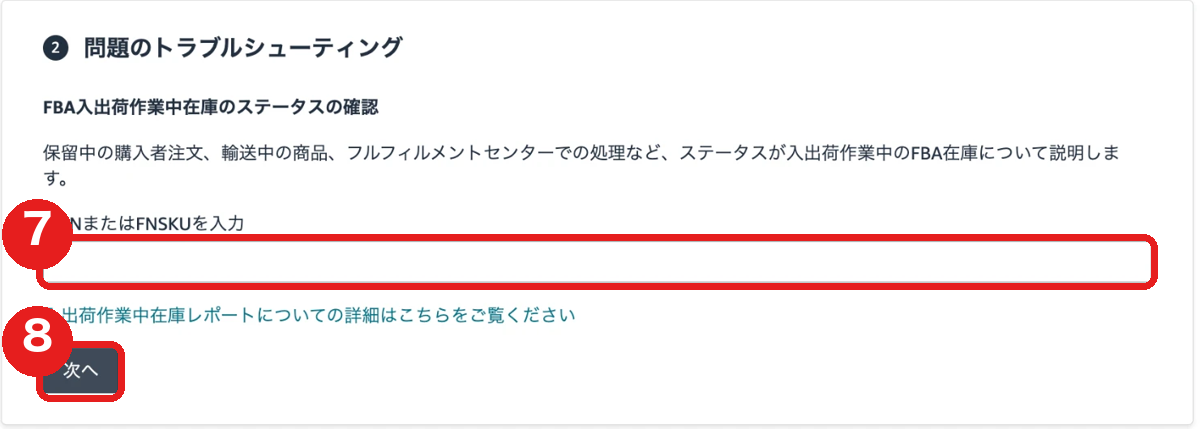
今回の画面では「FBA入出荷作業中在庫のステータスの確認」が出ました。画面の指定に従い、対象商品のASINなどを入力します。
当店では対象の中から数の多い商品を選びましたが、「必ず一番数が多い商品を選ぶ」という決まりではありません。問い合わせたい商品を選んで「次へ」へ進みます。
9.対象のFBA出品を選ぶ
同じASINで複数のSKUが出たときは、今回調べたいFBAの出品を選びます。SKUに「FB」が入っているかどうかだけでは判断しません。それは当店で使っている名前の付け方で、他のお店に共通するものではないからです。
10.自動の案内を読む
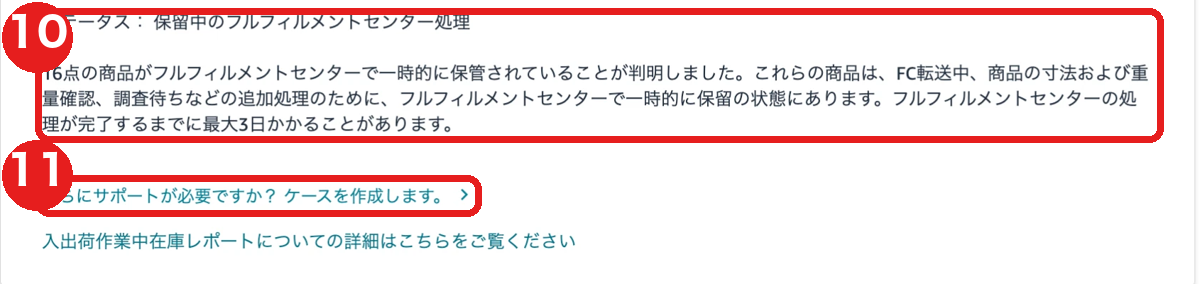
このときは、倉庫内の処理や調査などに時間がかかる場合がある、という案内が出ました。「最大3日」も、この画面に表示された説明です。
自分の画面で案内された状況や待機期間を読みます。原因が違うのに、この記事の日数だけを当てはめないようにします。
11.さらに相談が必要なら「ケースを作成します」
案内だけでは分からない点が残ったため、今回は「さらにサポートが必要ですか?ケースを作成します。」を選びました。ケースは、問い合わせをひとまとめにした受付記録です。 作成しただけで、在庫反映や返金が決まるわけではありません。
12.詳しい状況を書く
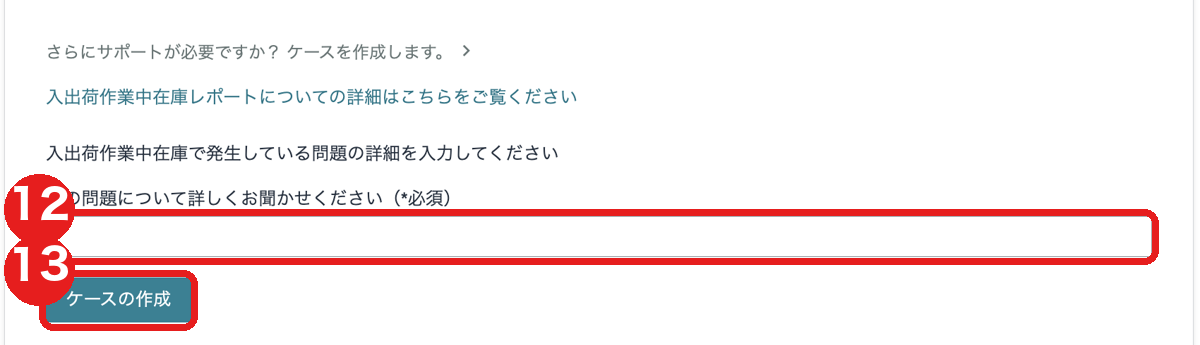
「この問題について詳しくお聞かせください」に、調べてほしいことをまとめます。次の文を土台にして、角かっこの中を自分の記録に置き換えてください。不明な項目は推測せず、不明と書きます。
FBA納品後の在庫の状態について確認をお願いします。

納品番号:[自分の納品番号]
配送会社の配達済み日:[日付]
納品画面の受領数:[確認できた数]
対象商品:[ASIN・SKU]
現在の表示:[画面に出ている言葉]
入出荷作業中の数:[個数]
販売可能の数:[個数]
この状態を確認した期間:[日付・期間]

現在の処理状況と、販売可能になるまでの見通しを、
分かる範囲で教えてください。
こちらで必要な対応や提出書類があれば、あわせて教えてください。

【受領数に差がある場合だけ追記】
[SKU]を[発送数]個送り、受領数は[個数]個と表示されています。
上記の処理中在庫とは別に、この差について確認したいです。
必要な調査手順や、調査を依頼できる時期を教えてください。
ここに顧客の住所や電話番号を足す必要はありません。外部の記事やSNSに、入力済みの納品番号・管理番号・受付番号を公開しないようにします。
13.内容を確認して「ケースの作成」
対象の商品と個数を見直してから「ケースの作成」を押します。これはAmazonへ問い合わせを送る操作です。この記事の読み取りや、在庫ヘルスチェックの実行とは別の操作になります。
14.作成された受付番号を控える
当店の画面では、ケースが作成されたことと「3日以内にEメールをお送りします」という案内が出ました。これは今回表示された返信の目安です。
番号を控え、セラーセントラルのケースログで同じ問い合わせを確認します。ここで終わったのは問い合わせの受付まで。問題の解決まで終わった、という意味ではありません。
📬 返事を読んで、販売可能の数をもう一度見る
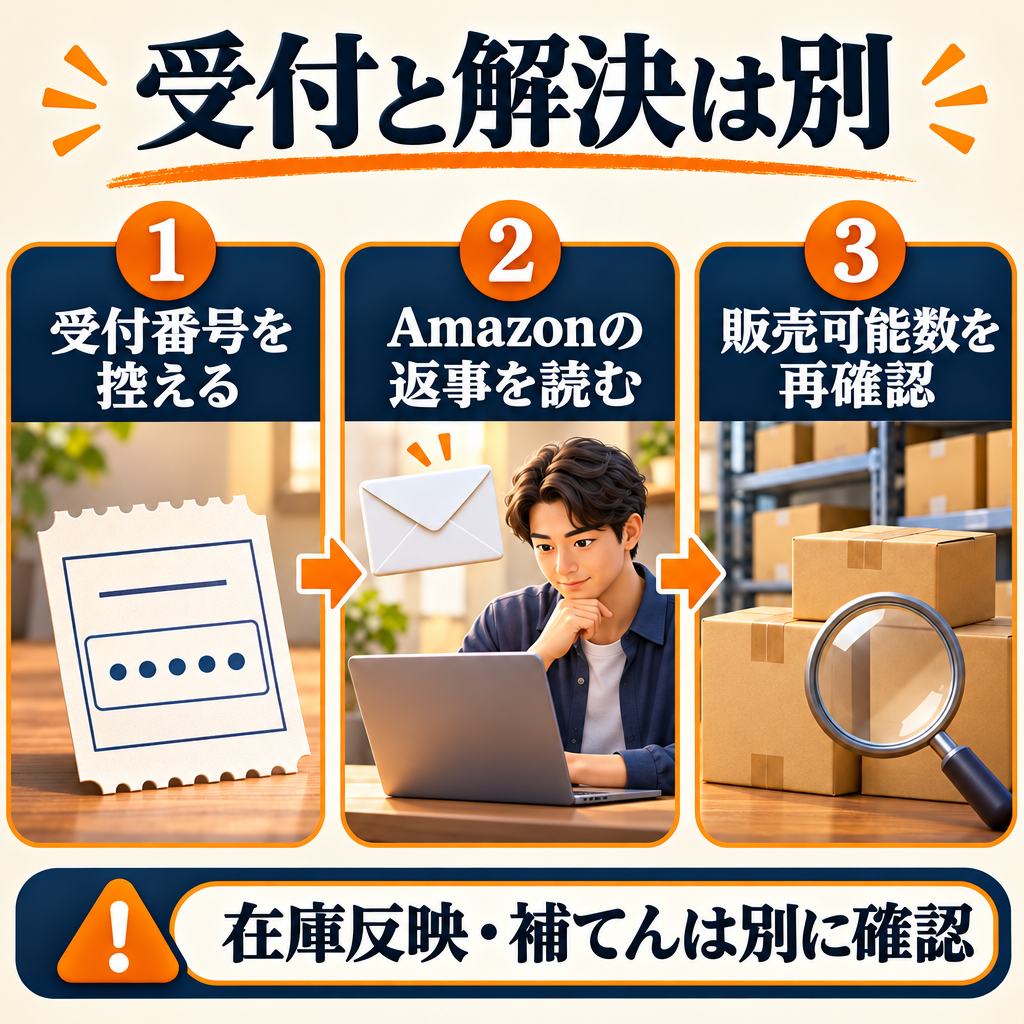
返信が来たら、案内された内容と在庫の画面を照らし合わせます。追加の情報や書類を求められた場合は、ケースログの案内に沿って対応します。
そのあと、「販売可能」の数が実際に変わったかを確認します。返信が来たことだけで、商品が売れるようになったとは判断しません。
受領数が少ない件も、処理中の在庫とは別に結果を追います。見つからなかった場合でも、補てんの対象になるかは調査や適用条件によります。「不足していたら必ず返金される」とは言えません。
補てんが入ったときに、何が・なぜ・いくら補てんされたか、額が少なくないかを確かめる方法は、こちらの記事で紹介しています。

当店の38本と不足1本については、この記事の記録時点では結果待ちです。解決日や調査結果は、確認できた事実として追記します。
在庫の悩みは「調べる」と「操作する」を分ける
在庫全体の状態や費用を調べる役割には「在庫ヘルスチェック」スキルがあります。ただし、処理中の在庫の問い合わせ、販売できる在庫の見直し、不要な在庫の廃棄は、それぞれ別の判断です。処理中だからという理由だけで、いきなり廃棄へ進めるものではありません。
まずは、自分の在庫画面の表示と数を確認する。案内だけでは分からない点が残ったら、対象と日付をそろえて問い合わせる。その順番なら、「どこから聞けばいいか分からない」で止まらずに進めます。
在庫全体を数字で見直す方法と、廃棄を頼むときの画面は、次の記事で紹介しています。