
捨てると決めたFBA在庫(Amazonの倉庫に預けている在庫)は、セラーセントラル(出品者用の管理画面)の「返送/所有権の放棄依頼の作成」から、方法を「廃棄」にして依頼します。「出品情報の削除」とは別の操作です。
2026年11月2日、私は2商品・計11個の廃棄を依頼し、受付まで確認しました。この記事では、そのうちポップクリップ2個の画面で押す順番を紹介します。倉庫での廃棄作業が終わった記録ではありません。依頼番号は伏せています。
【使用条件】
この記事の手動操作:FBA在庫を管理できるセラーセントラルへのアクセスと、処分する商品・数量の確認が必要です。廃棄の依頼そのものに、有料AIやSP-APIは必要ありません。
関連の「在庫ヘルスチェック」スキルを使う場合:本記事で紹介する運用では、CodexまたはClaude Codeを使える有料環境が必要です。いずれか一方で構いません。加えて、自分のFBAデータを取得できるSP-APIの接続・認可、Python 3とrequests、在庫を読むプログラムと依存部品を準備します。説明ファイルだけを入れても動きません。
費用と役割:AI利用料とは別に、Amazonの返送・廃棄等の費用がかかります。スキルは数字を集めて判断を助けるもので、この記事の廃棄操作を勝手に実行しません。
この動画(約5分)では、廃棄を頼む画面を、押す順番に沿って説明します。
ここからは、同じ手順を画像で1つずつ確かめます。
🙋 こんな人に向けた記事です
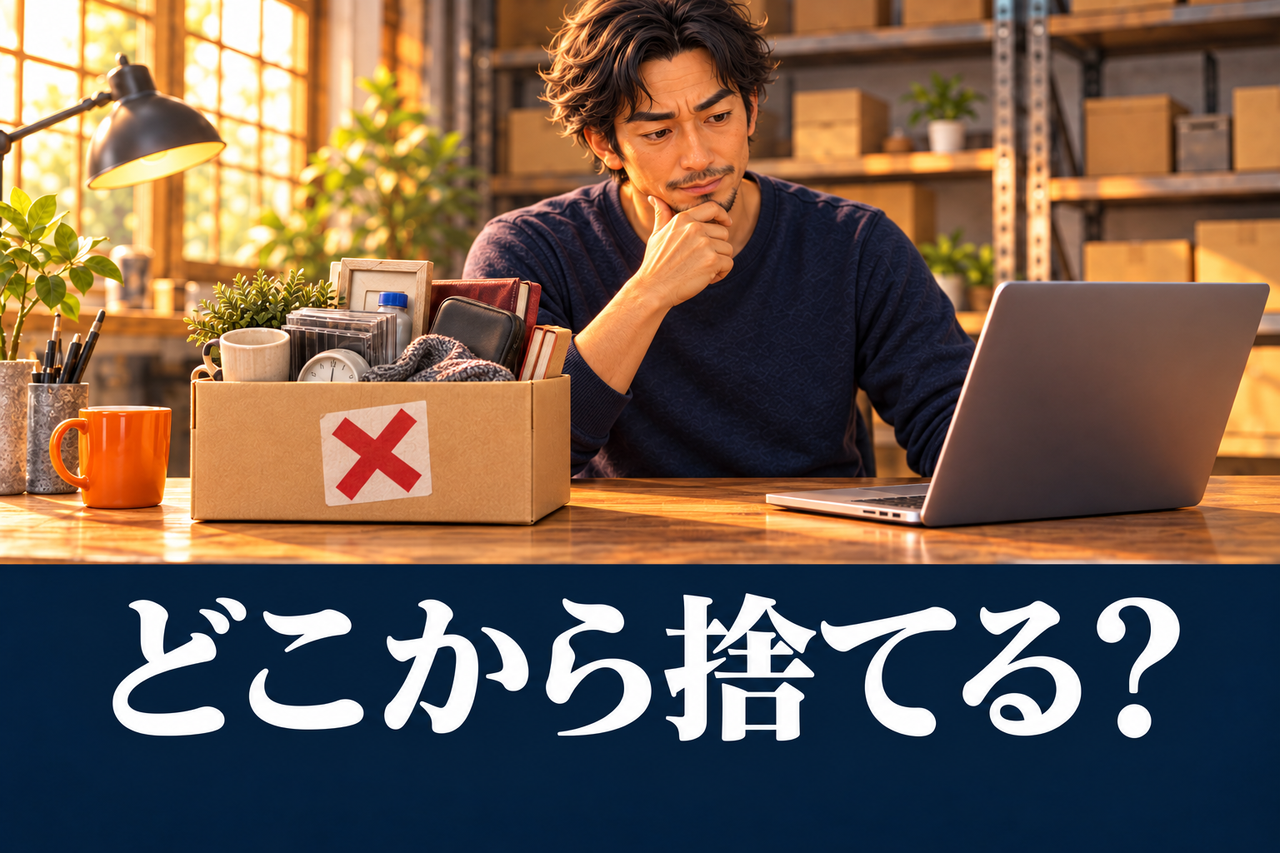
- 在庫のヘルスチェック(倉庫の健康診断)をしたら、「これは捨てたほうが損が少ない」商品が見つかった
- でも、セラーセントラルのどこで、何を押せば捨てられるのか分からない
- 「返送」と「廃棄」と「出品情報の削除」のちがいがあいまいで、押すのがこわい
まさに私がこの状態でした。在庫ヘルスチェックで、
- 250円で売れて手数料が285円かかる(売るたびにお金を払う)ポップクリップ
- 3か月で1個も売れていない子ども用のアームリング(9個)
を捨てると決めたのに、画面の前で「どうやって捨てるの?」と止まりました。
「捨てたほうがいいのか?」の決め方は、在庫ヘルスチェックの記事で紹介しています。

📚 先に知っておくこと(3つ)

| 言葉 | 意味 | 今回使う? |
|---|---|---|
| 廃棄(所有権の放棄) | FBA在庫の所有権を放棄し、Amazonに処分を依頼する。手数料を確認する | ✅ これを使う |
| 返送(発送先住所) | 自分の家などへ送り返してもらう。手数料に加えて受け取る手間 | ❌ 今回は使わない |
| 出品情報の削除 | 出品のページを消すだけ。倉庫の在庫は残ったまま、保管料もかかり続ける | ❌ 押さない |
今回の画面では、最初に「発送先住所」が選ばれていました。処分したい場合は「廃棄」を選び直すのが大事です。読者の画面でも、確定する前に方法を確認してください。
🖱️ 手順(10ステップ)
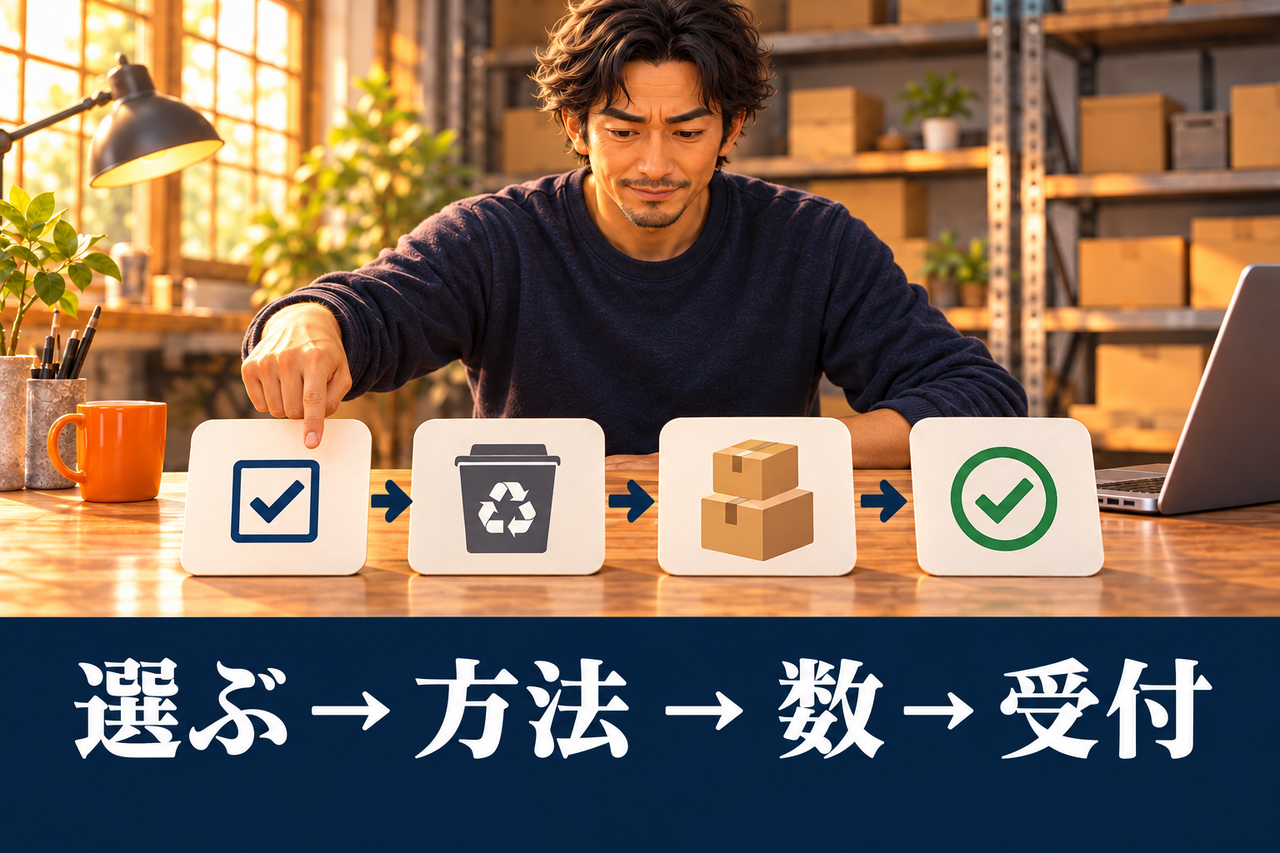
画像の順番どおり、上から1つずつ進めます。
ステップ1・2:全在庫の管理で、捨てる商品だけを選ぶ

- セラーセントラルの「在庫」→「全在庫の管理」を開き、上の検索の欄に捨てたい商品のSKU(自分で付けた商品の管理番号)を入れて🔍を押す
- 出てきた行のいちばん左の四角に印を付ける
ほかの商品に印が残っていないか、画面の下のバーの「〇SKUが選択されました」で確かめます。私は1回目、前の商品の印が残っていて「2SKU」になっていました。いったん取り消し、対象の1SKUだけを選び直しました。画面で検索した商品と、選択中の商品が同じとは限りません。
ステップ3:下のバーの「グループアクションを選択」を押す

印を付けると画面の下に出るバーの、このボタンです。押すと、操作の一覧が開きます。
ステップ4:「返送/所有権の放棄依頼の作成」を押す
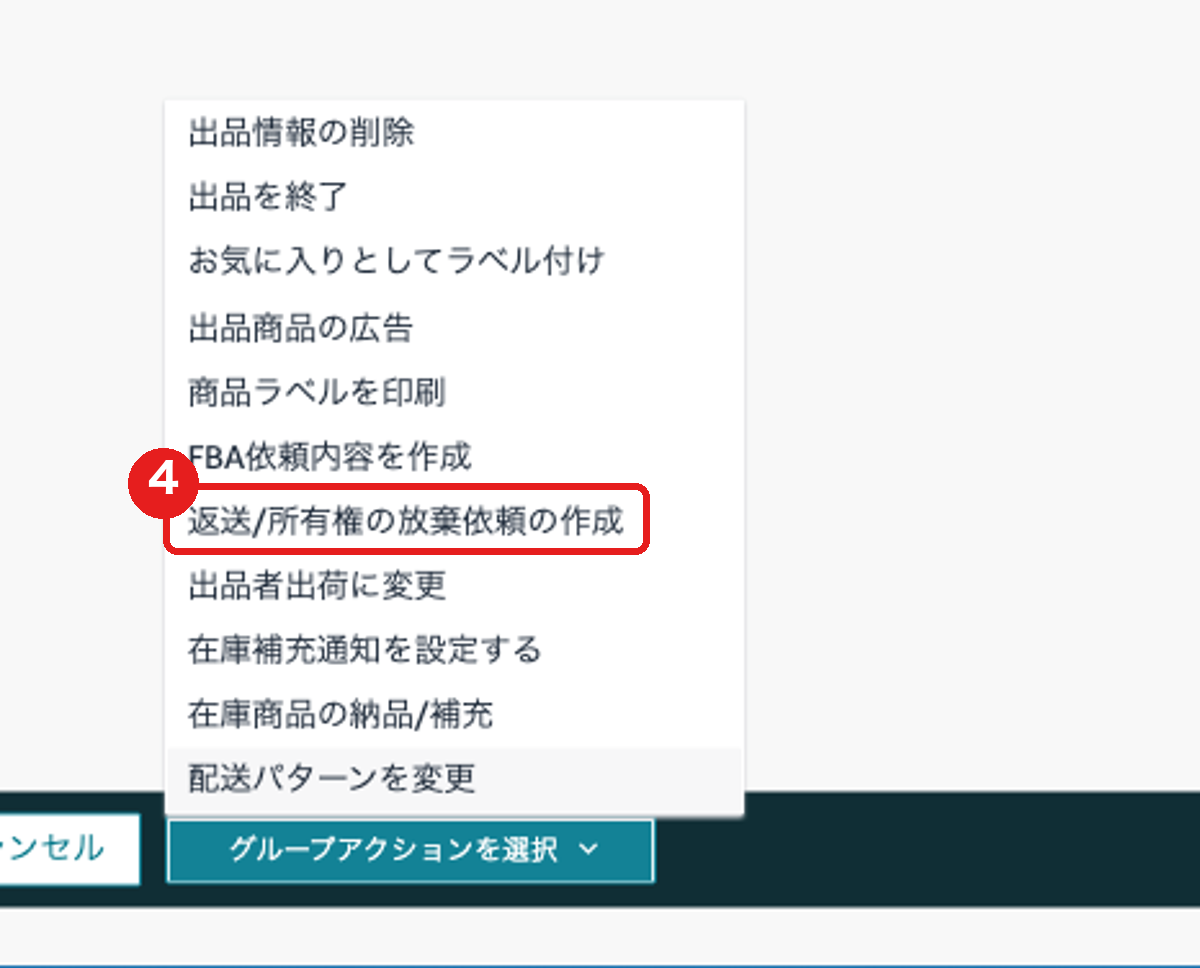
並び順ではなく、「返送/所有権の放棄依頼の作成」という名前で選びます。「出品情報の削除」は、今回の廃棄依頼を作る操作ではありません。
ステップ5:方法を「廃棄」に変える

「返送/所有権の放棄方法を選択する」に丸が3つあります。
- 在庫買取業者への売却
- 発送先住所 ← 今回、最初に選ばれていた方法
- 廃棄 ← ここを押す
ステップ6・7:捨てる数を入れて「確認」

今回の画面の「返送の出荷可能数量」に、廃棄する数を入れます。廃棄を選んでいても入力欄の名前は「返送」でした。画面に表示された対象数量を確かめ、必要な分だけ入れます。この例では「販売可能:2点」と表示されていたため、2と入力しました。
ポップクリップは在庫表示が3個でしたが、1個は当日売れて入出荷作業中だったため、今回は残り2個を依頼しました。手元で把握した在庫数をそのまま入れず、依頼画面の対象数量と照らし合わせます。
ステップ8・9:「廃棄」と数を見て、もう一度「確認」
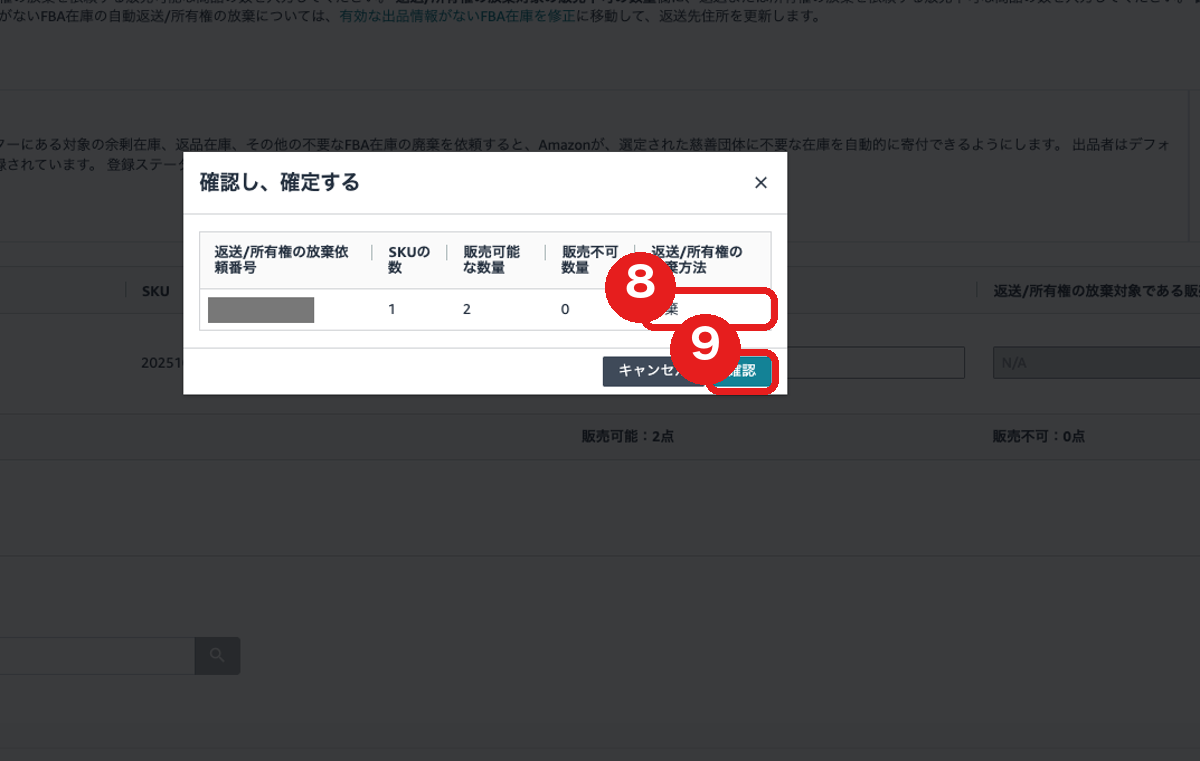
「確認し、確定する」の小さな画面が出ます。「返送/所有権の放棄方法」が「廃棄」になっているか、数が合っているかを見て、「確認」を押します。
ステップ10:「受け付けました」で依頼の受付を確認する
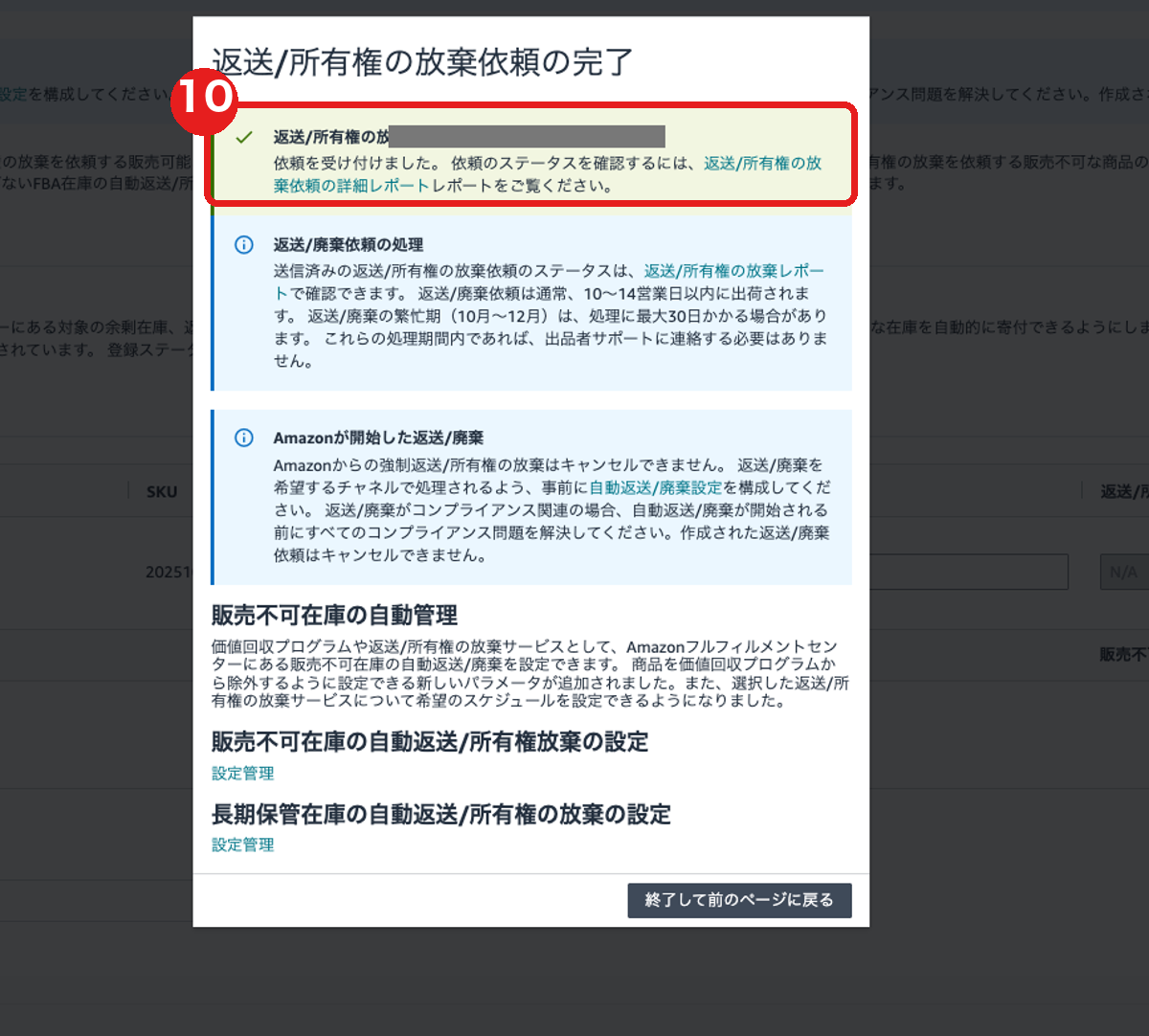
「依頼を受け付けました」と出れば、ここまでの依頼操作は完了です。「終了して前のページに戻る」で閉じます。受付と、倉庫での廃棄作業の完了は別なので、同じ在庫をもう一度依頼する前に、既存の依頼の状態を確認してください。
📬 依頼したあとは、状態と請求額を確認する

11月2日の受付画面には、返送・廃棄依頼の処理について、通常10〜14営業日以内、10〜12月は最大30日かかる場合があるという案内がありました。これは当日の表示で、今回の廃棄完了日が決まったという意味ではありません。
同じ画面には、依頼の状態を「返送/所有権の放棄依頼の詳細レポート」で確認する案内もあります。私はこの記事の時点では受付までを確認しています。その後の完了状態や今回の請求額は、これから照合する段階です。
⚖️ 「捨てれば得」とは、まだ言い切らない

今回の廃棄手数料は、まだ請求実額を確認できていません。過去に別の商品で1個60円だった記録があっても、今回の上限額や「半年で元が取れる」という根拠にはできません。
Amazonの公式案内でも、返送・廃棄には商品1点あたりの手数料がかかるとされています。実行前に対象商品の条件と現在の料金を確かめ、実行後は実際の請求を照合します。Amazon公式:フルフィルメント by Amazon
私の場合、低単価の商品だけでなく、売れているのに持ちすぎている在庫も見直す必要がありました。売上の有無だけで捨てると決めず、手数料と保管期間まで比べる話は、在庫ヘルスチェックの記事につなげています。
✅ まとめ

- 全在庫の管理で、捨てる商品だけに印を付ける(下のバーの「〇SKU」を確かめる)
- 「グループアクションを選択」→「返送/所有権の放棄依頼の作成」
- 方法が「廃棄」になっているかを確かめる
- 数を入れて「確認」→もう一度「確認」→「受け付けました」で依頼受付。その後の状態は別に追う
在庫ヘルスチェックで「何を見直すか」を整理し、廃棄すると決めたらこの記事で「どこを押すか」を確認する。その2本をつなげました。まずは、処分する商品と数量が合っているかを確かめるところからです。
倉庫に届いた在庫が、売れる状態にならないまま止まっているときの問い合わせ手順は、こちらの記事で紹介しています。