
「Stripeを登録したけど、商品決済ページの作り方がわからない…」
そんなお悩みを解決します!
この記事では、初心者の方でも簡単に理解できる手順で、Stripeを使った商品決済ページの作成方法をわかりやすくご紹介します。
目次
ステップ1:商品を登録する
Stripeダッシュボードにログイン
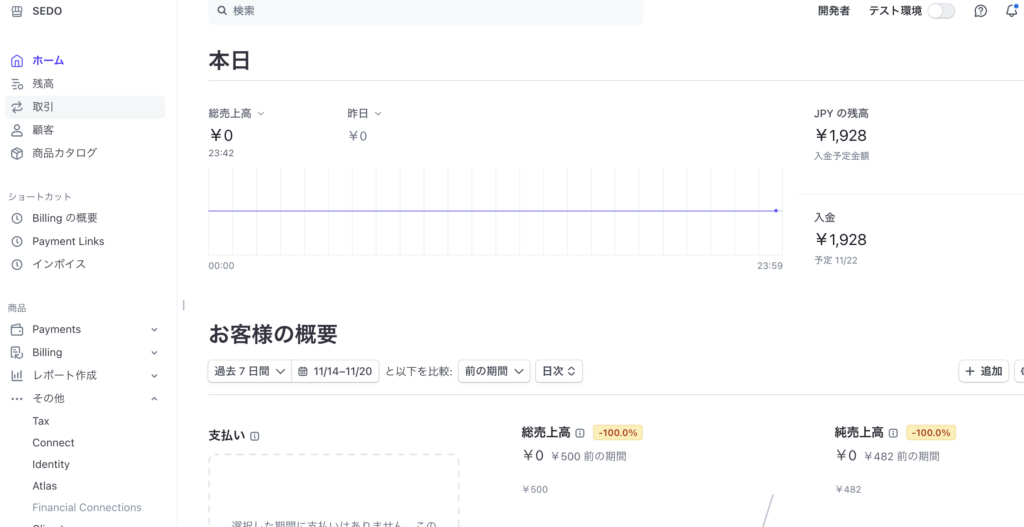
- まず、Stripeダッシュボードにログインします。
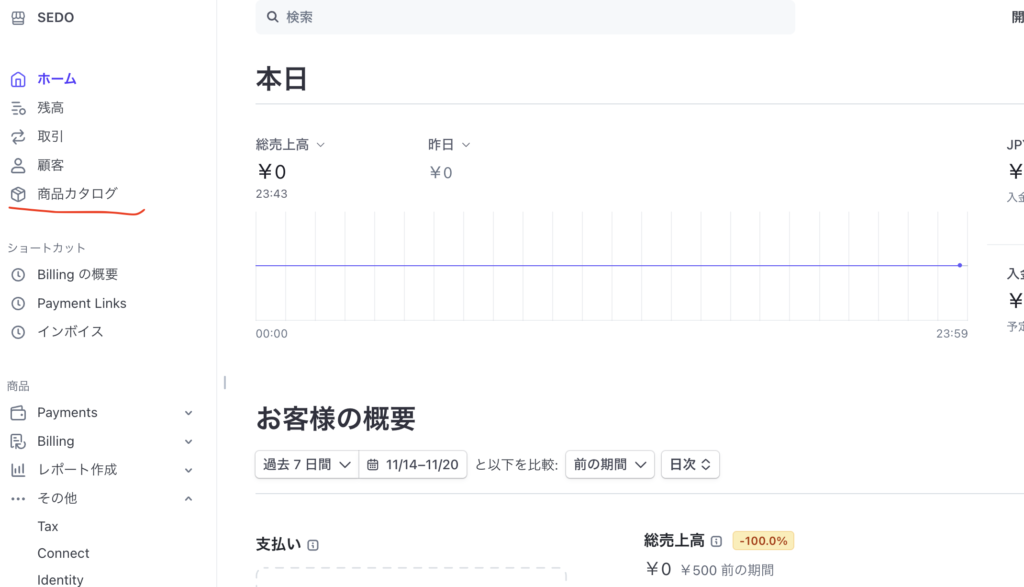
- 新しい商品を追加
- 左側のメニューから「商品」を選択します。
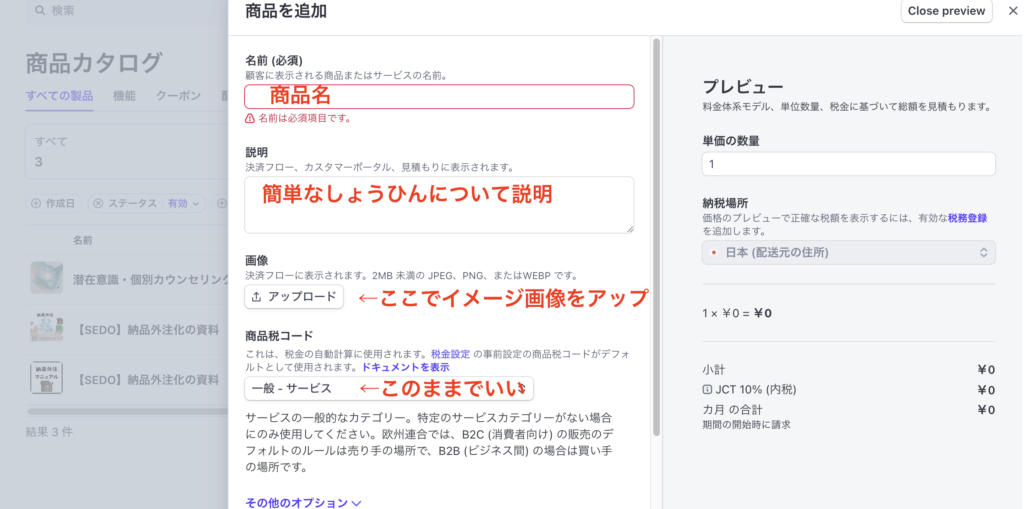
次に「+ 商品を追加」をクリック。
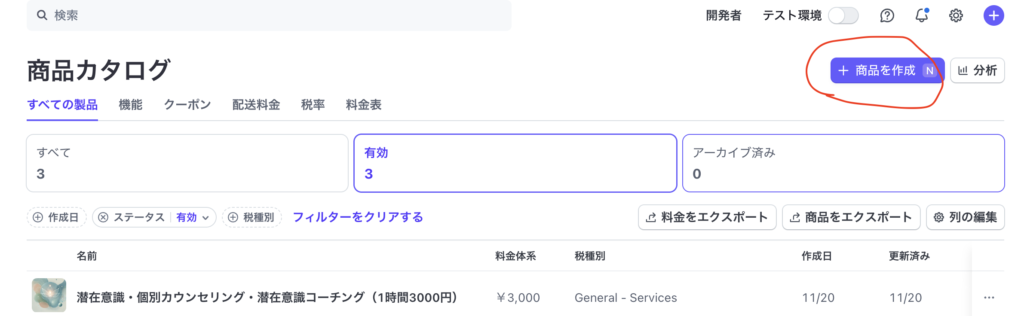
商品名、説明、画像などを入力します
商品タイプと金額を設定
商品が単発かサブスク(継続商品)かを選択します。
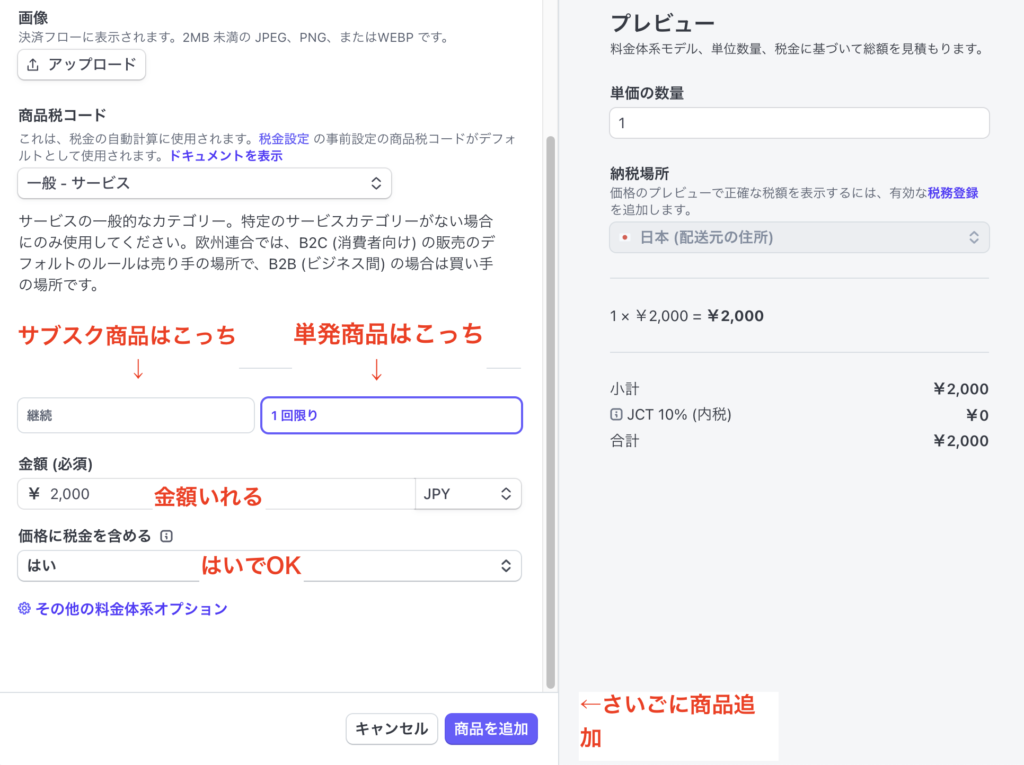
金額を入力して、商品を登録しましょう。
ステップ2:支払いリンクを作成する
商品ページを開く
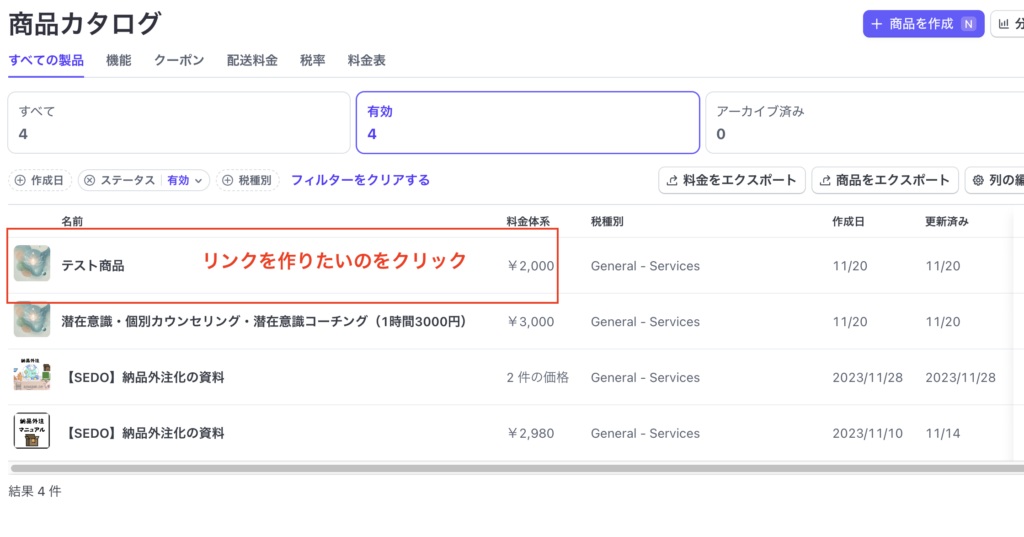
商品が登録されると、一覧に表示されます。登録した商品をクリックしてください。
リンクを生成する
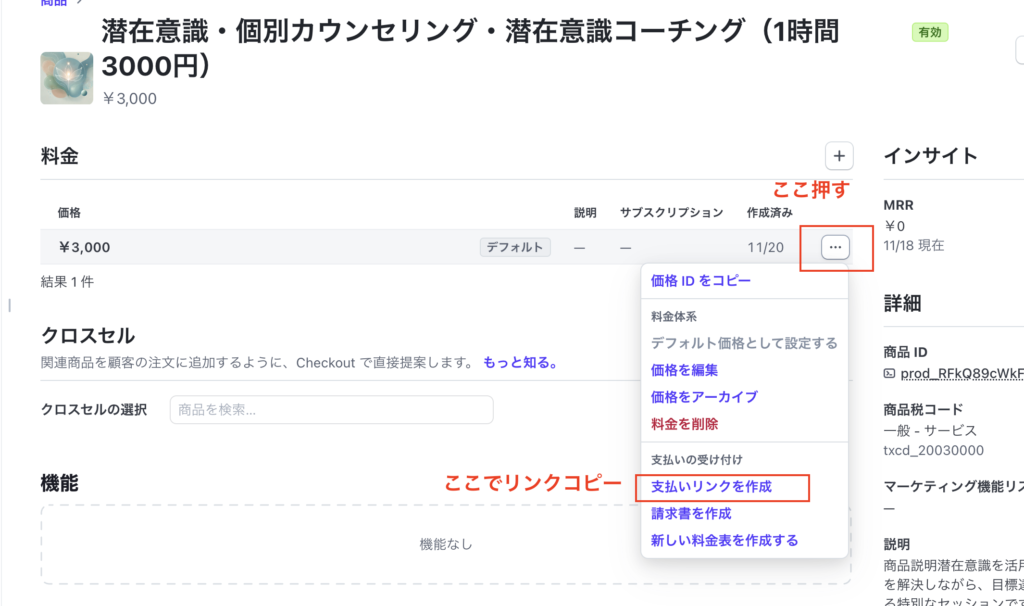
商品金額の横にある「…」をクリックします。
表示されるメニューから「リンクを生成」を選びましょう。
リンクの詳細設定手順
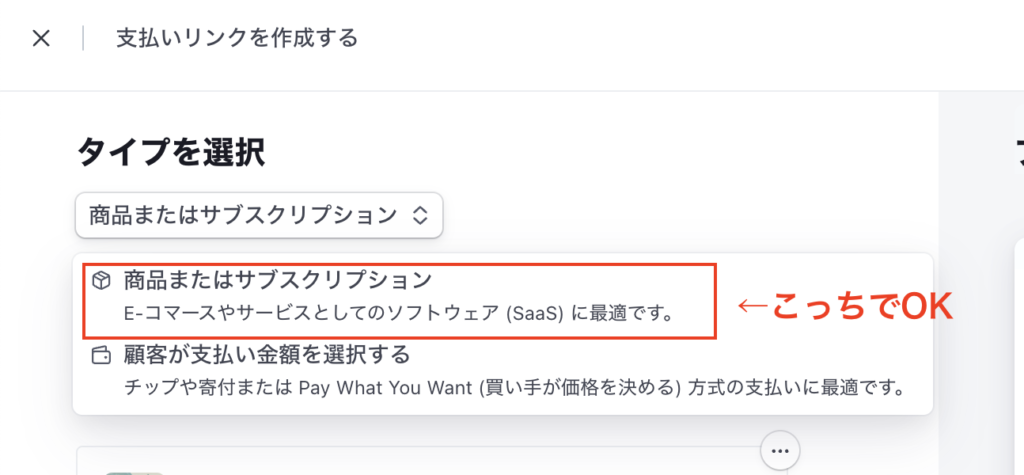
タイプを選択
商品またはサブスクリプションを選びます
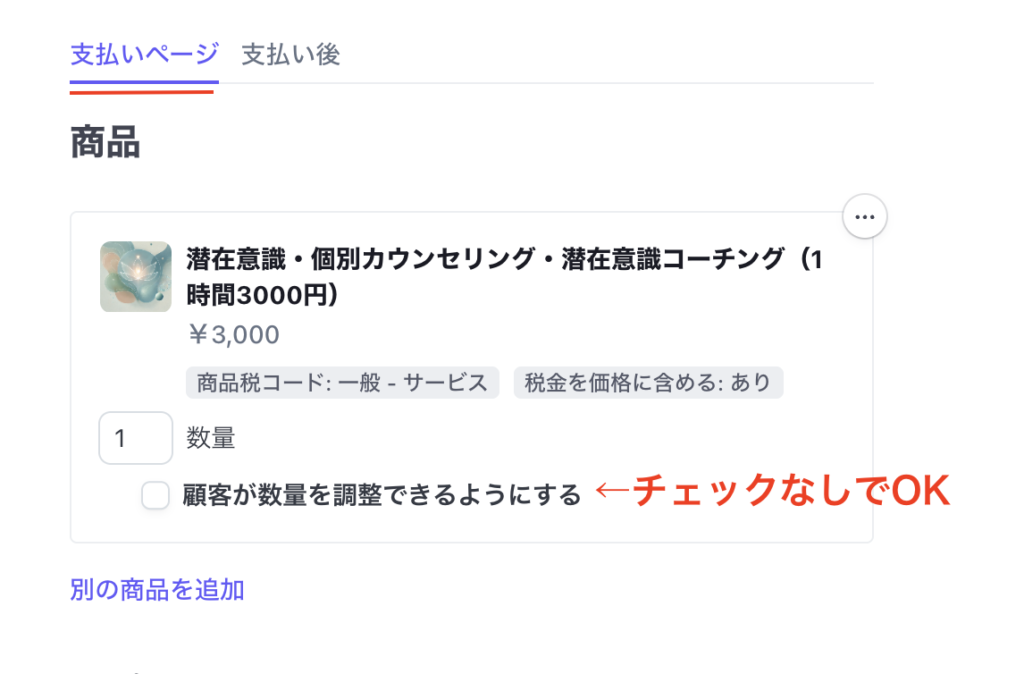
支払いページの設定
顧客が数量を調整できるようにするは、基本的にチェック無しでOK
※複数購入されてもいい場合の商品であればチェック入れましょう
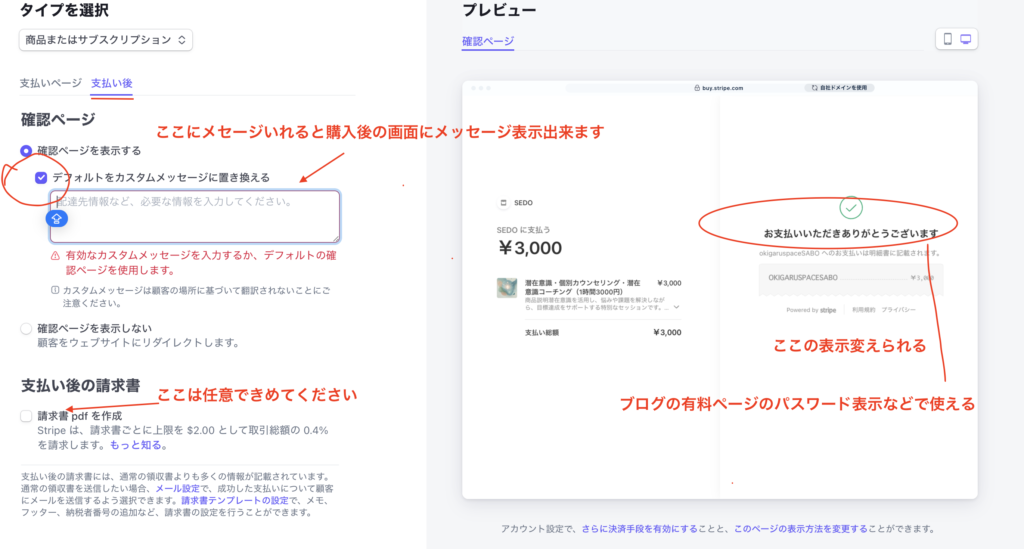
支払い後の設定
支払い後に表示されるメッセージを必要に応じてカスタマイズできます。必要であればメッセージ変更できるので、調整しましょう。
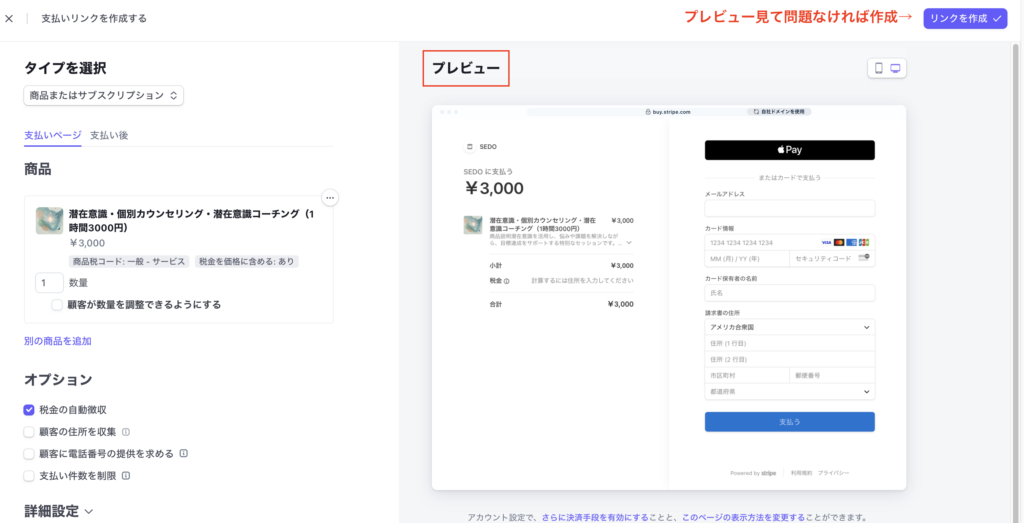
プレビュー確認
設定が完了したら、プレビューを確認し、問題がなければリンクを作成します。
リンクをコピーして利用
生成されたURLをコピー。
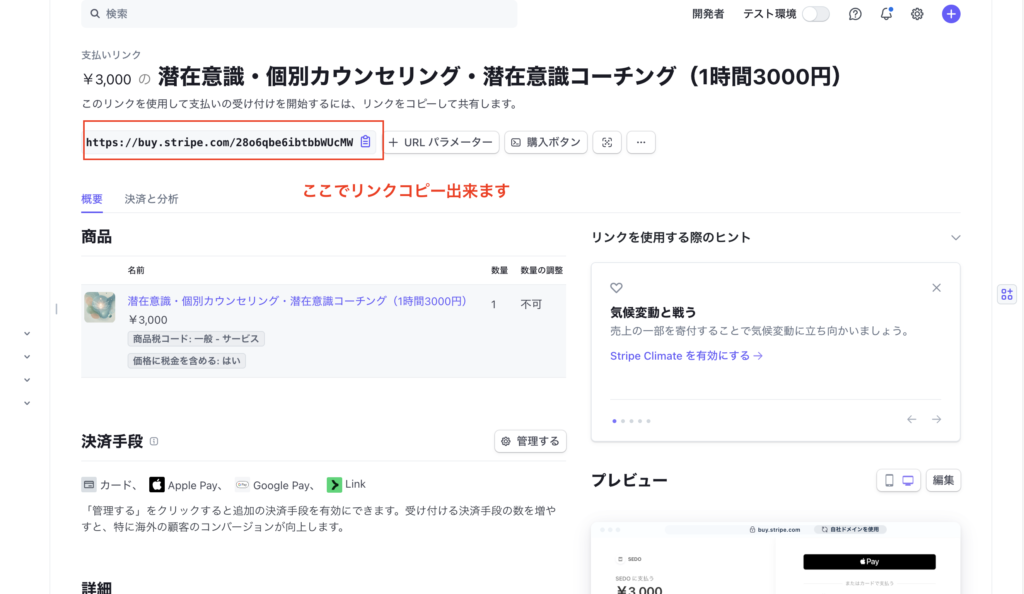
このリンクをお客様に提供するだけで販売が可能になります!
ポイント
初心者には少しUI(ユーザーインターフェース)がわかりにくいですが、慣れれば簡単です!
「リンク生成」のメニューは商品金額の横の「…」からアクセスできます。