
出荷作業日数の自動設定は、Amazonが商品ごとの最近の発送記録を見て、発送までの日数を決めるしくみです。
自己発送の締め切りが急に短くなり、「前は2日あったのに、なぜ?」と戸惑いました。
ぼくも説明を何度か聞き直し、設定画面を見ながら整理しました。ここでは、2026年11月4日に確認した画面と、実際に変えた商品欄を紹介します。
【使用条件】この記事の画面確認や手入力に、AIの契約は必要ありません。
後半のAIによる一括変更は、有料のCodexまたはClaude Code、Amazon出品用のSP-APIとの接続、対象商品の確認を済ませた当店の環境で行っています。
スキル名を伝えるだけで、誰でも同じ操作ができるわけではありません。購入や設定変更をAIへ任せる際は、対象と変更内容の指定が必要です。
動画でも同じ内容を説明しています。音声は本人の声を元にしたAI生成音声です。
まずは、共通の日数が変わった理由から、自分の店で確かめる順番まで見ていきます。
📦 共通の「2日」が翌営業日に変わった

2026年10月20日から変わったのは、まずアカウント共通の設定です。
共通の日数は「当営業日」か「翌営業日」の2択となり、共通設定が2日だった場合は翌営業日へ変わる、とAmazonが案内しています。

これは、すべての商品で「2日」を使えなくしたという意味ではありません。準備に2営業日以上かかる商品は、商品ごとの設定も確認します。
ここでいう日数は、注文から配送会社へ荷物を渡すまで。届くまでの日数とは別です。週末や祝日の扱いも、お店の出荷日の設定によって変わります。
ただ、共通設定だけを直そうとしても、もう2日の選択肢はありません。さらに、自動設定がオンなら、商品欄の数字だけを見ても判断できません。
公式告知:10月20日の共通設定変更と、11月9日からの自己発送要件は別の日付です。
🛡️ 自動設定の得は「遅れてもよい」ではない

自動設定は、店全体を「早い店・遅い店」に分けるものではありません。商品ごとの履歴から、短すぎる日数や、必要以上に長い日数を調整します。
たとえば、箱詰めに時間がかかる商品と、すぐに出せる商品を、同じ日数で扱わないしくみです。
当店の画面では、自動設定にチェックがあり、共通の欄には「1日(出荷履歴に基づく)」と表示されていました。
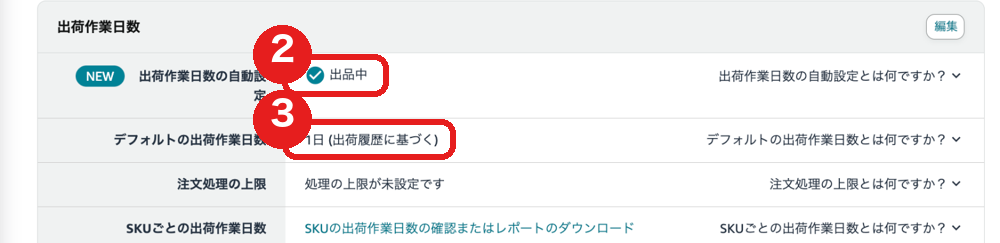
自動設定が使う日数は、商品ごとに手入力した日数より優先されます。 十分な履歴がない間などは、手入力の日数や共通設定を使う場合があります。
得になる点は、商品ごとの見積もりを手で管理する負担が減ることと、出荷遅延率に関する保護です。
出荷遅延率とは、期限までの出荷通知が間に合わなかった注文の割合。公式ヘルプでは、自動設定が有効な場合、この要件を満たさないことによる自己発送の出品停止を防ぐ、と説明されています。
ただし、これは発送を遅らせてよい、Amazonがあらゆる責任を引き受ける、という意味ではありません。 自動出荷設定プログラムの資格には、正確な配送設定や、期限内の出荷通知、有効な追跡番号などの条件があります。自動設定を切ると、保護の資格を失う場合があります。
配送が間に合った割合の保護は別のしくみで、マケプレプライムなど固有の要件も残ります。
保護の条件は、公式の「出荷遅延率」も確認してください。
「今は遅れがないから不要」と数字一つで決めず、自動の日数が実際の作業に合うか、手で管理する負担はどうかを見ます。履歴では読みにくい特殊な商品は、例外の相談対象になる場合もあります。
⚠️ 「とりあえず全部2日」にも注意する

今回調べて、もう一つ見落とせなかったのが、11月2日からの「実際の発送に合う日数を設定する」要件です。
公式ヘルプでは、大口出品者が手で管理する商品について、実際より長い設定が続く場合の見直し手順が説明されています。
30日間の確認で、設定より常に1日以上早い発送が続くと通知の対象になります。通知後30日以内に正確な設定へ直さない場合、Amazonが以後180日間、日数を調整し、その間は手で変更できないという案内です。
つまり、いつも翌営業日に出せる商品まで、気持ちの余裕だけで一律2日にする方法は勧められません。
逆に、本当に2営業日かかる商品は、その実態を確認することが先です。「通知表をよく見せる数字」ではなく、「実際に守れる予定」を入れる、と考えると分かりやすくなります。
公式ヘルプでは、この正確性の要件自体は出品権限に影響しないこと、カスタム・ハンドメイドの各プログラムは対象外であることも説明されています。別の出荷遅延の要件までなくなるわけではありません。
確認した日本向け公式ヘルプ:出荷作業日数を変更。
✅ 商品欄を変えたあと、何を確かめるか

当店で実施したのは、自己発送の商品欄を変更し、読み直すところまでです。自動設定をオフにする操作と、変更後の注文期限の確認はまだ行っていません。
1.自動設定を確認する
セラーセントラルの「設定」→「配送設定」→「一般配送設定」へ進み、「出荷作業日数」の「編集」を開きます。
手動管理へ変える場合は、ここで自動設定を無効にする選択肢と、画面の注意事項を確認します。公式ヘルプでは有効・無効の切り替え状態が説明されています。無効を選べる場合は、保護が外れる条件も確認したうえで選択し、画面の保存操作を行います。
当店では、この無効化と保存は未実施です。切った結果の写真はありません。選択肢が見つからない、変更できない場合は、商品欄を何度も書き換えず、Amazonテクニカルサポートに確認してください。
2.必要な商品の「処理時間」を確認する
全在庫の管理から、自己発送の対象商品の編集を開きます。当店の画面では「価格と在庫を追加」の中に「処理時間」がありました。
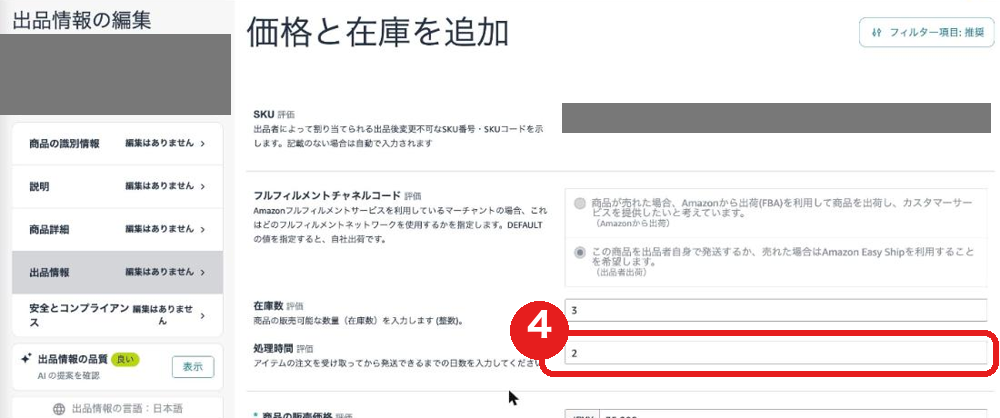
実際に2営業日が必要な商品なら、この欄に2を入力し、ほかの項目を変えていないことを確かめて送信します。画面によっては「出荷作業日数」という名前です。
商品が多い場合、公式にはファイルによる一括更新も用意されています。当店では、出品用の接続口であるSP-APIを使い、AIに対象を絞って変更してもらいました。
今回は自己発送30件を調べ、在庫0の1件と、ブランドの出品許可に問題が出た1件を除いた28件が対象です。試しの検査をしてから変更し、処理時間が2で、売れる状態が保たれていることを28件とも読み直しました。
在庫数まで含む情報を送る処理なので、実行用コードの一部分だけをコピーして使うのは避けてください。対象商品の選び方、最新の在庫数、事前検査、変更後の再確認を一組で扱います。
3.「2が見えた」と「期限が変わった」を分ける

写真で確認できたのは、商品欄に2が保存されていることです。これだけで、実際の注文の締め切りまで2営業日になったとは言えません。
自動設定の状態、商品ごとの日数、注文に表示された出荷期限を、別々に確認します。すでに受けた注文の期限が延びる前提にはせず、その注文に出ている期限を守ってください。
ぼくも「数字が2になったから終わり」とせず、どの予定が実際に使われるのかまで確かめる必要がある、と整理できました。
前回の変更案内をまとめた記事はこちらです。今回は、その後に商品欄を確かめた記録として読んでください。