
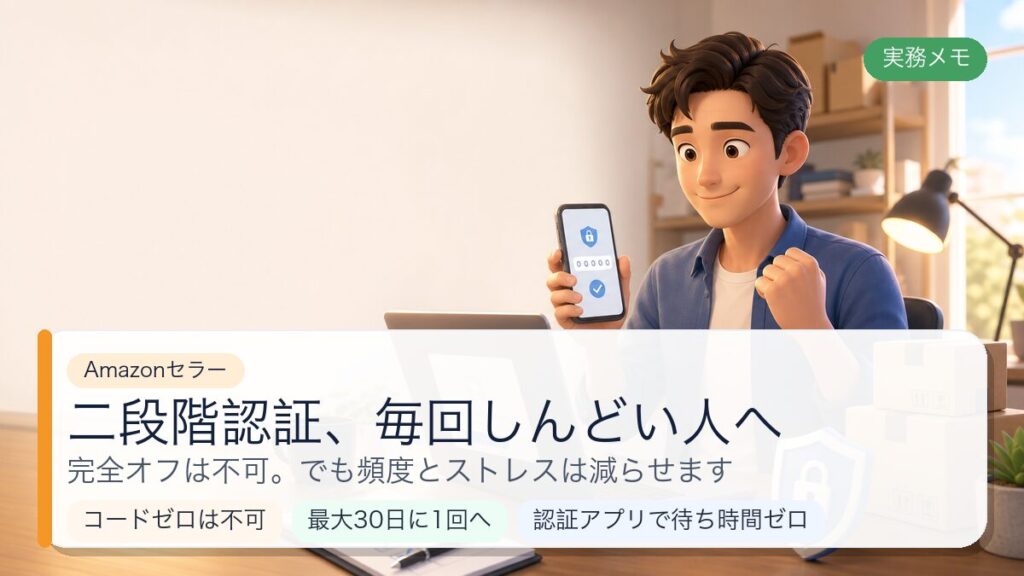
【Amazonセラー】二段階認証が毎回しんどい人へ|”完全オフ”はできないけど、頻度はちゃんと減らせます😊
Amazonセラーセントラルにログインするたびに、
「メールを開いて、6桁のコードを入力して…」
正直、毎回これはしんどいですよね😇
しかも調べてみると、
「省略にチェックしてるのに、毎回コード聞かれる」
という声がめちゃくちゃ多いんです。
この記事では、
- なぜ「チェックしても効かない」が起きるのか
- 100%コードなしにする方法はあるのか
- 現実的に「ほぼ聞かれない」状態をどう作るか
ここまで、Amazon公式フォーラムの情報をもとに、初心者の方にもわかるように解説します🧑💻✨
🎯 まず結論|「100%コードなし」は存在しません
先に、いちばん大事な事実をお伝えします。
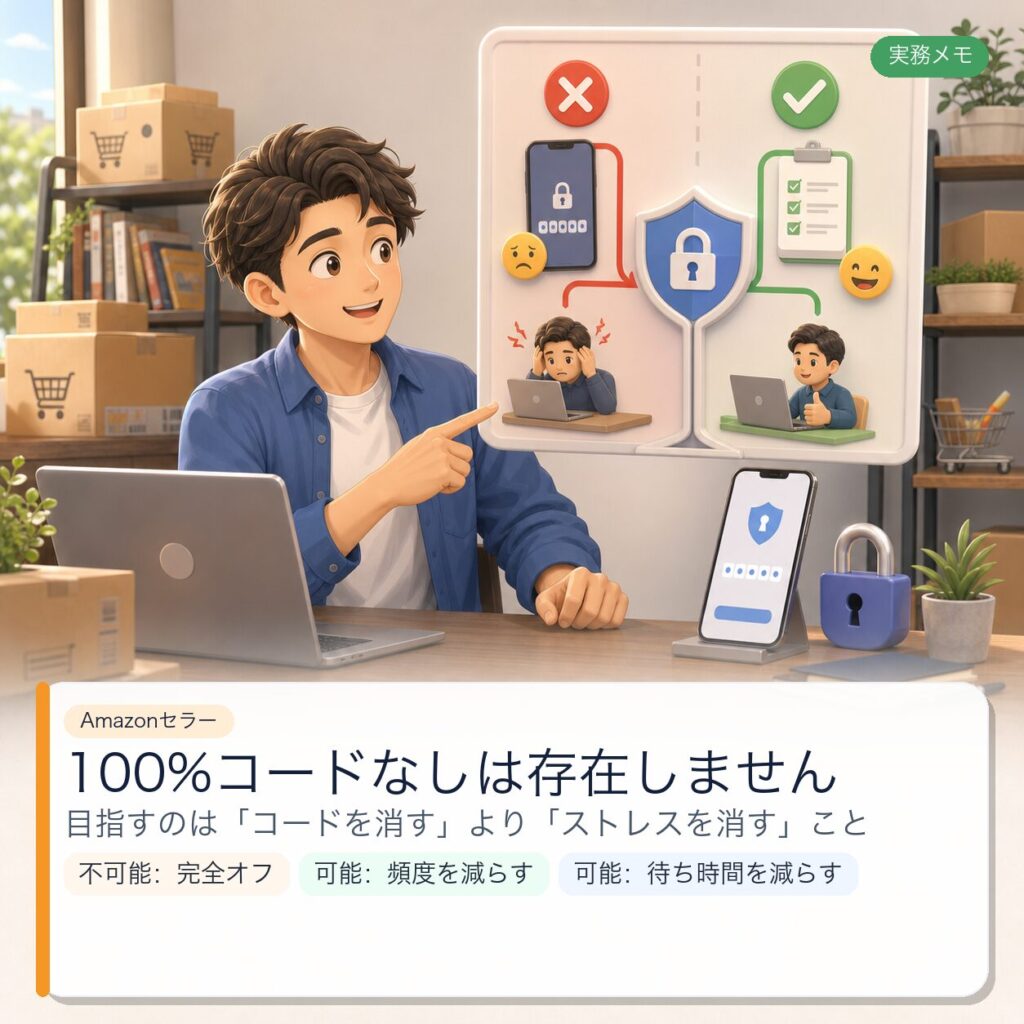
👉 二段階認証そのものを完全にオフにすることはできません。
👉 そして「絶対にコードが出なくなる」状態も作れません。
これはAmazon側の仕様なので、どうやっても変えられない部分です。
ただ、ここで諦めなくて大丈夫です😊
できることは、ちゃんとあります👇
- ✅ 聞かれる頻度を「毎回 → 最大30日に1回」まで減らす
- ✅ コードを待つストレスを、ほぼゼロにする
つまり、目指すゴールはこっちです。
❌ コードをゼロにする(→ 不可能)
✅ コードのストレスをゼロにする(→ 可能)
ここを最初に押さえておくと、この記事がスッと入ります😊
🧠 なぜ「チェックしても効かない」が起きるのか
「ちゃんとチェックしてるのに、また聞かれる…」
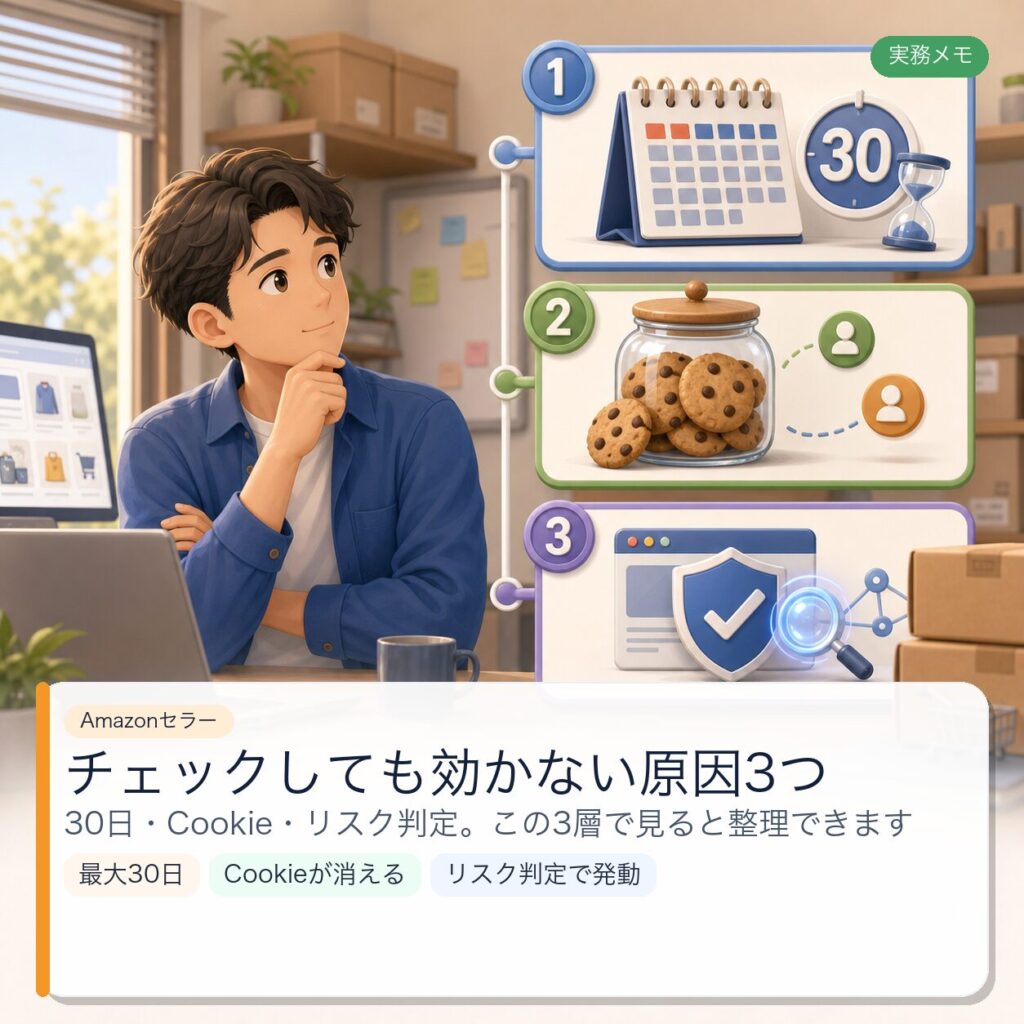
これ、原因が3つの層に分かれています。
ここを理解すると、一気にスッキリします👇
① そもそも「省略」は永久じゃない(最大30日)
まず、ここを勘違いしてる人がめちゃくちゃ多いです。
省略チェックの正体は、こうです👇
❌ 永久にコードなし
✅ そのブラウザを「最大30日だけ」信頼する
つまり、30日経てば、また聞かれます。
これはバグではなく、最初からそういう仕組みなんです。
→ 「前は出なかったのに急に出た」の正体は、だいたいこれです。
② 信頼の”記憶”はCookieに入っている
ここが「効かない」の最大の原因です。
この省略設定は、Cookie(クッキー)という仕組みに記憶されます。
なので、Cookieが消える環境だと、Amazonは「初めてのPC」と判断してしまいます。
具体的には、こういう人は毎回聞かれます👇
- ❌ ブラウザ終了時にCookieを自動削除している
- ❌ シークレットモードを使っている
- ❌ 広告ブロッカーなどのプライバシー拡張機能を入れている
- ❌ VPNを使っている
- ❌ Wi-Fiとモバイル回線を頻繁に切り替えている
- ❌ ChromeとEdgeなど、複数ブラウザを使い分けている
→ 「チェックしたのに効かない!」の原因は、ほぼここに集約されます。
③ Amazon側の”リスク判定”で勝手に発動する
これがいちばんモヤッとする部分です。
実は、Amazonはログインのたびに、
- IPの位置
- 端末の情報
- ログインの時刻
- 普段との行動の違い
こういったものをチェックして、「今回どれくらい怪しいか」を毎回判定しています。
そして、その判定が一定ラインを超えると、信頼済み端末でもコードを求めてきます。
→ つまり、こっちが完璧に設定しても、Amazonが「ちょっと怪しい」と思えば聞かれます。
ここはユーザー側で操作できない部分なので、仕様として受け入れるしかありません。
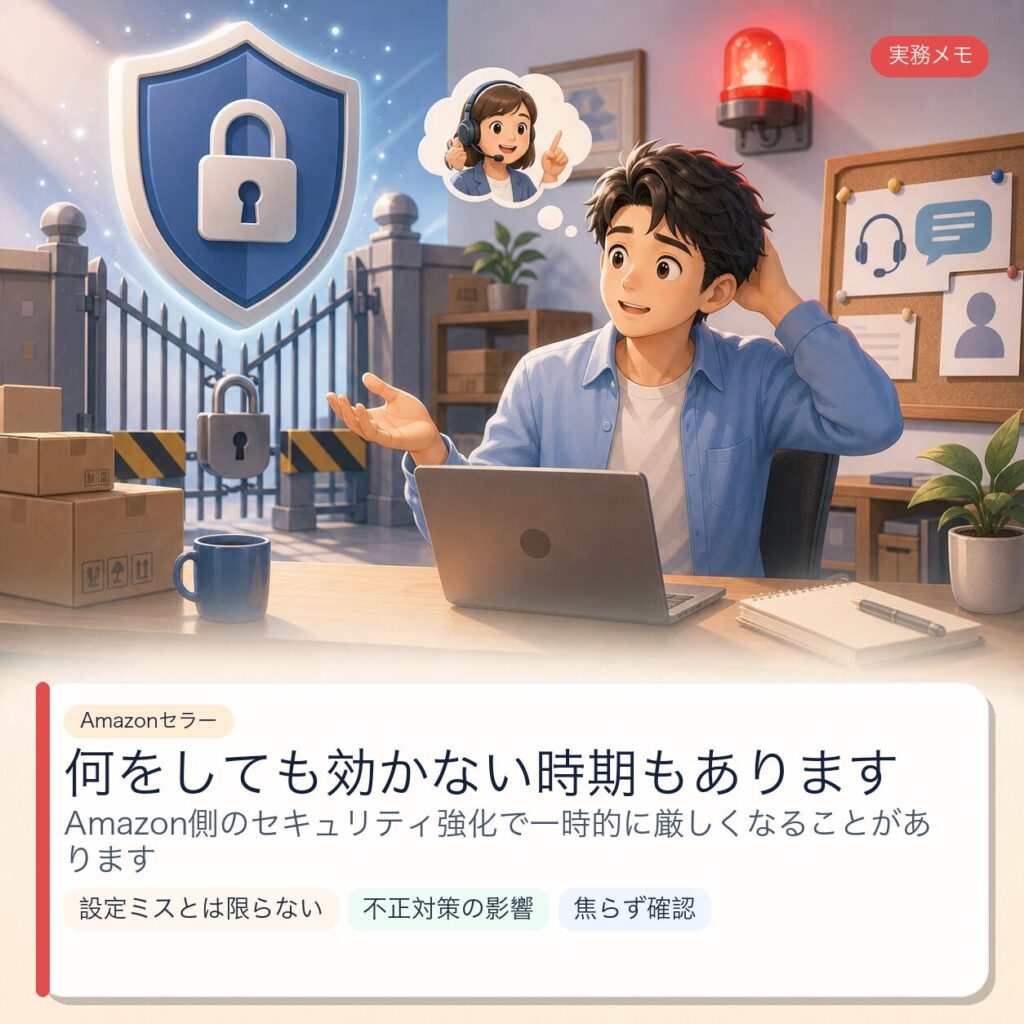
⚠️ 補足|「もう何しても効かない」時期があります
これは知っておくと、無駄にイライラせずに済みます。
過去に、Amazonがセキュリティを一気に強化したタイミングで、
「Cookieを残しても効かない」
「ブラウザをどう設定しても変わらない」
という”何をしても効かない”状態になった時期がありました。
これは、不正アクセス対策としてAmazonが一時的に判定を厳しくしていた可能性が高いです。
→ こういう時期は、あなたの設定が悪いわけではありません。Amazon側の都合です。
なので、急に頻発しても「自分のせいかも…」と落ち込まなくて大丈夫です😊
✅ 現実的な最適解|「ほぼ聞かれない」状態の作り方
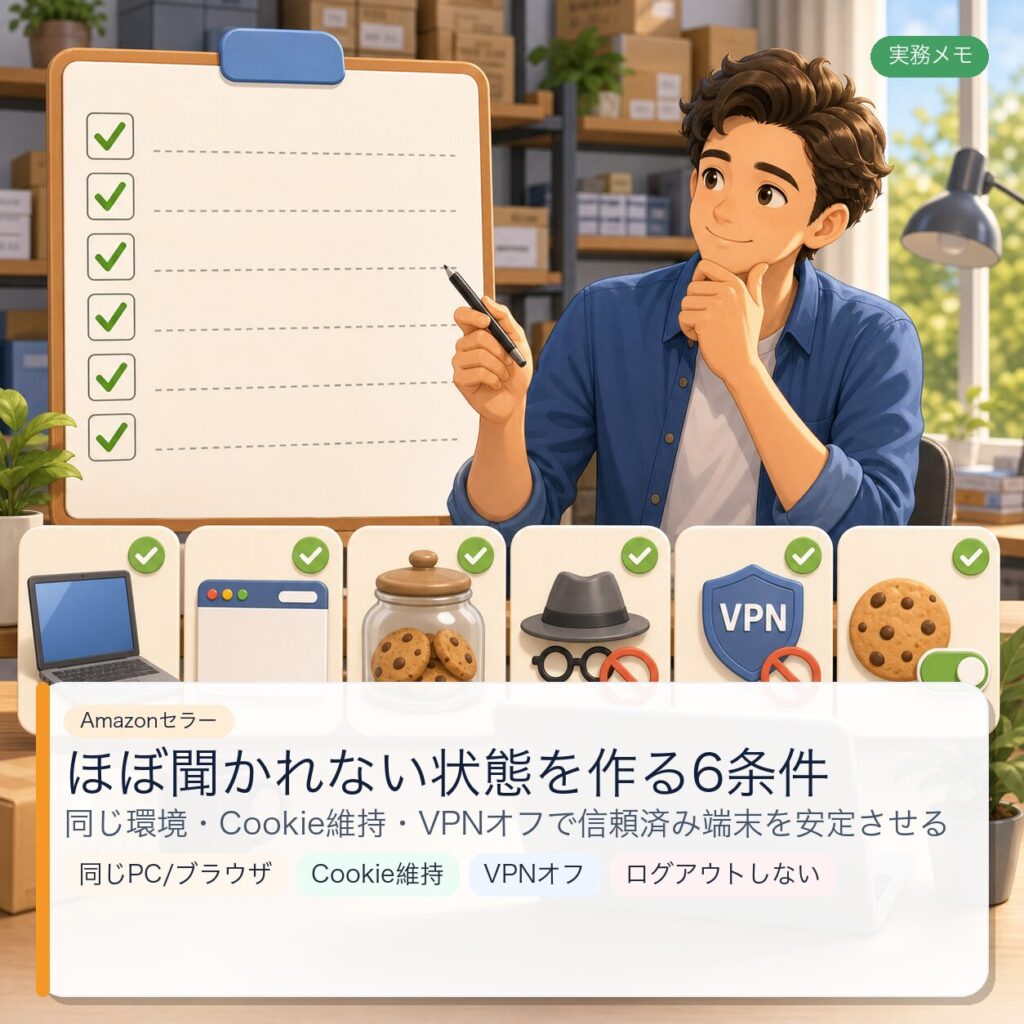
「100%」は無理。
でも「ほぼ聞かれない」状態は、ちゃんと作れます。
条件を全部そろえると、最大30日に1回まで減らせます。
🔧 OTPを最小化する6つの条件
- ① いつも同じPC・同じブラウザを使う
- ② そのブラウザのCookieを自動削除しない設定にする
- ③ シークレットモードを使わない
- ④ VPNをオフにする(IPを安定させる)
- ⑤ プライバシー拡張機能でamazon.comをブロックしない
- ⑥ 作業後はログアウトせず、タブを閉じるだけにする
この6つが全部そろって、はじめて「信頼済み端末」が安定します。
逆に、1つでも欠けると、Amazonは「初めての端末」と判断しやすくなります。
→ 「効かない」と感じたら、まずこの6つを上から確認してみてください😊
🖥️ 基本の設定手順|まずはここから
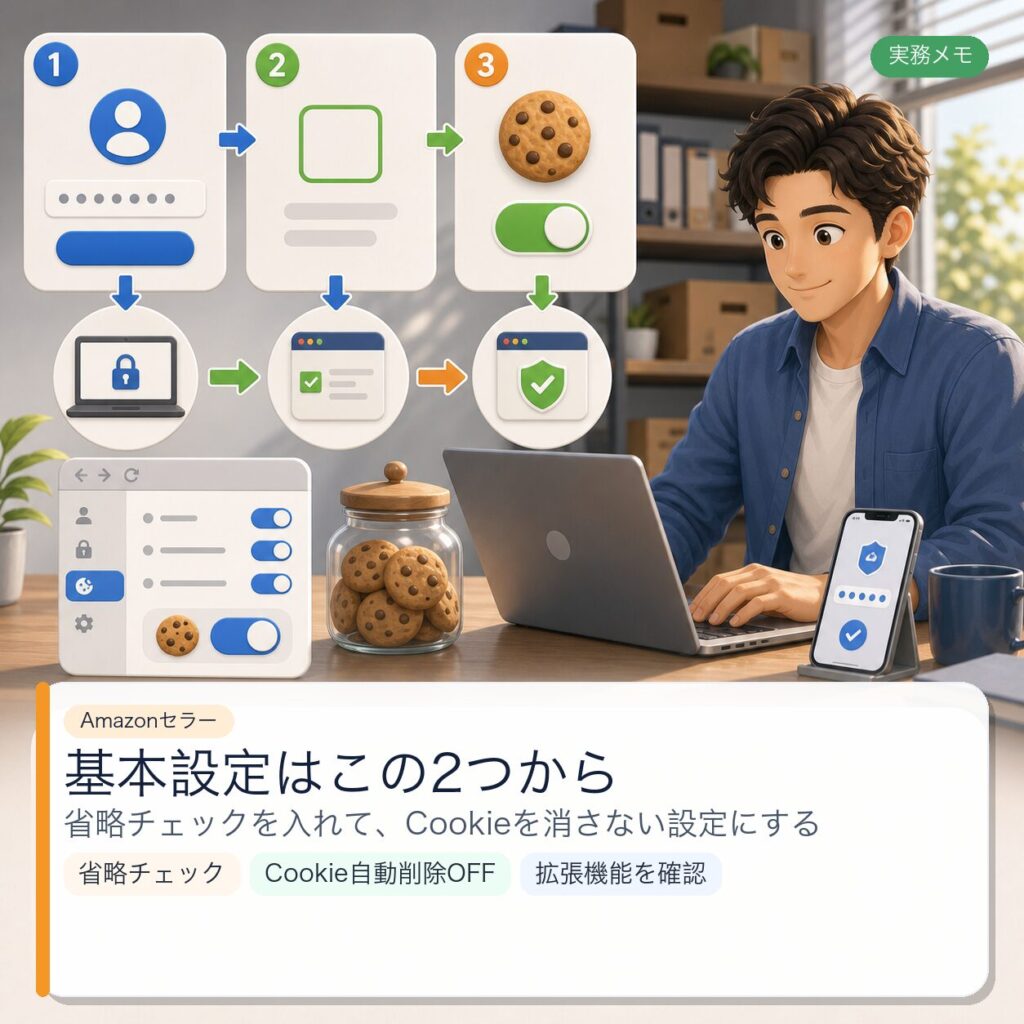
ここまでの前提を踏まえた上で、基本のやり方です👇
① ログイン画面で「省略チェック」を入れる
- セラーセントラルでIDとパスワードを入力してログイン
- 二段階認証のコード入力画面が表示される
- 「このブラウザではワンタイムパスワードを要求しない」にチェックを入れる
- そのままコードを入力してログイン
これで、そのPC・そのブラウザが「信頼済み端末」として扱われます。
繰り返しになりますが、コードが完全に出なくなるわけではなく、聞かれる頻度がグッと減るイメージです✨
② Cookieを消さない設定にする
前の章で説明したとおり、ここが超重要です。
- 「終了時に履歴を削除」をオフにする
- 「Cookieを自動削除」をオフにする
- amazon.comをブロックする拡張機能をオフにする
→ この設定だけで、効きやすさがガラッと変わります。
📱 結局これが最強|「認証アプリ」でストレスをゼロにする
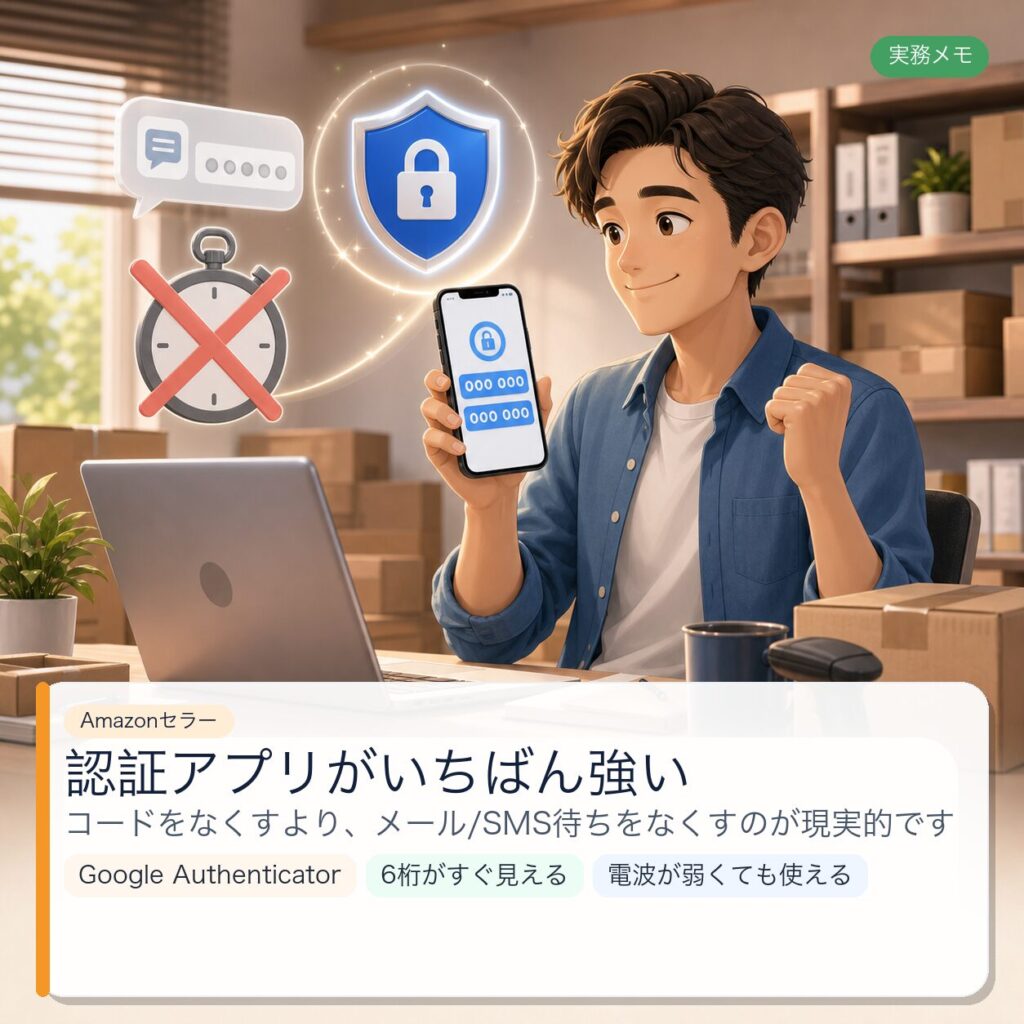
ここが、発想の転換ポイントです。
コードを”なくす”のではなく、コード待ちの”イライラ”をなくす。
認証アプリを使えば、コードを聞かれても👇
- ✅ メールやSMSを待たなくていい
- ✅ アプリを開けば、すでに6桁が表示されている
- ✅ 電波が弱くても使える
Amazon公式も、これを推奨しています。
毎回SMSで受け取るのが嫌なら、ログイン設定から認証アプリを登録できる、という案内が出ています。
複数人で使うアカウントや、電波が不安定な環境でも有効です。
認証アプリの設定手順(約3分)
- スマホに認証アプリ(Google Authenticatorなど)をインストール
- PCでセラーセントラルにログイン
- 右上の⚙️設定 →「ログイン設定」
- 「2段階認証」の右側にある「管理」を押す
- 「新しいアプリを追加」を押す
- 表示されたQRコードをスマホで読み取る
- 表示された6桁コードを入力して完了✨
これ以降、コードが必要な場面でも、メールやSMSを待たずに済みます😊
⚠️ 注意|「無効にする」ボタンは押さないでください
設定画面を見ていくと、こんなボタンが出てきます👇
「2段階認証|有効 [無効にする]」
ここは、押さないでください。
👉 これは「自分の端末だけ省略」ではなく、二段階認証そのものを切る操作です。
しかも、無効にしてもセラーセントラルには結局ログインできません。
Amazonでは、全ユーザーに二段階認証が必須だからです。
→ 押すと、再設定の手間が増えるだけで、メリットはありません🙅♂️
💡 重要設定に入る時はコードを求められます
なお、自分の端末を省略登録していても、
- ログイン設定
- 2段階認証の管理画面
など、アカウントの重要な設定に入る時は、再度コードを求められることがあります。
これはエラーではなく、Amazon側のセキュリティ確認です。
安心して入力して大丈夫です👌
🔍 不安な人へ|「登録端末が多すぎる問題」
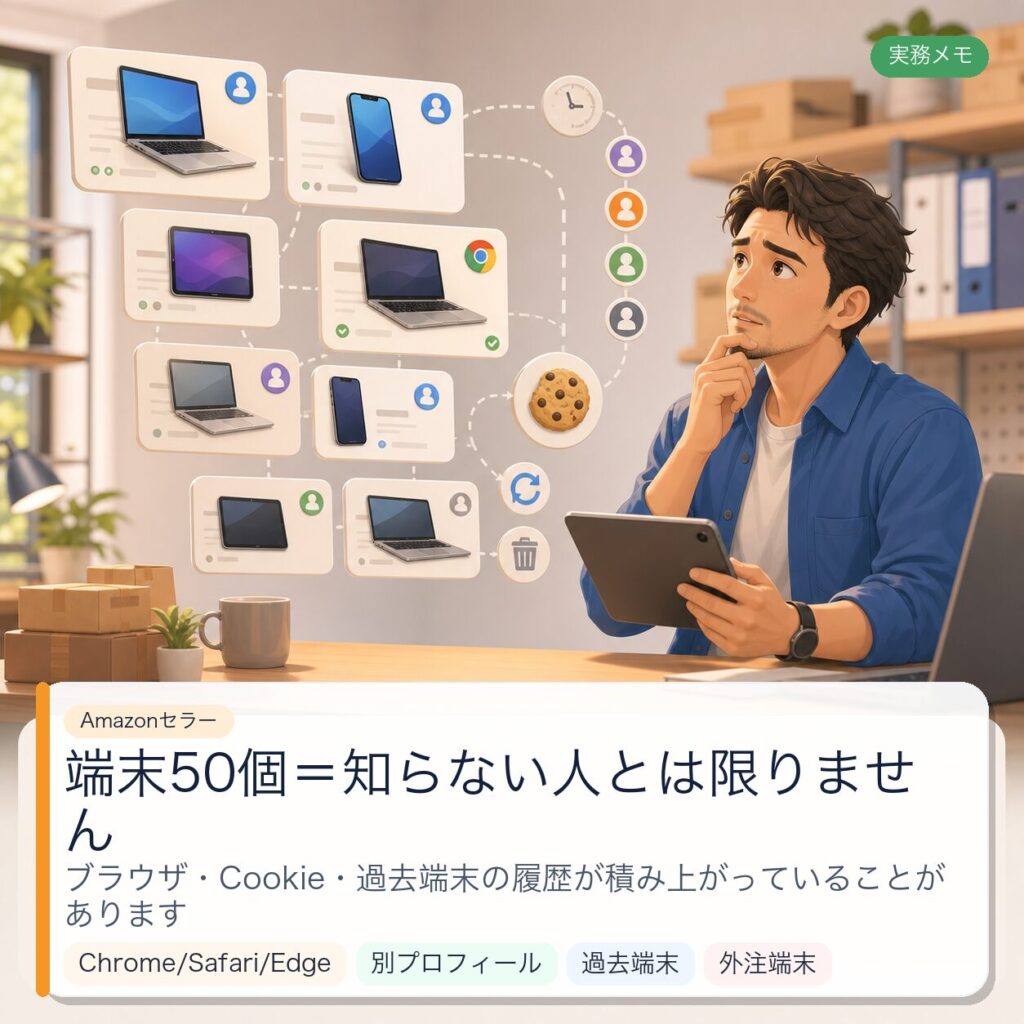
設定を見ていると、
「ワンタイムパスワードの入力が不要なデバイスが50個あります」
みたいに表示されて、ちょっと不安になることがあります。
でもこれは、必ずしも「知らない人が50台でログインしている」という意味ではありません。
たとえば、こういう場合でも数は増えます👇
- 違うブラウザ(Chrome / Safari / Edge)でログインした
- 同じChromeでも別プロフィールでログインした
- Cookieを削除したあとに再ログインした
- 過去に使っていたパソコンでログインした
- スマホを機種変更した
- 過去のiPhoneやiPadでログインしていた
- 外注さんやスタッフの端末でログインした
👉 つまり「実際の台数」というより、過去に省略した端末の履歴が積み上がっているイメージです。
🧹 気になるなら「リセット」してOK
- 「さすがに多すぎて気持ち悪い」
- 「昔の端末が残ってそう」
- 「外注さんの端末が残ってるかも」
- 「一度きれいに整理したい」
こういう場合は、「すべてのデバイスでワンタイムパスワードを要求する」を実行するのもありです。
ここで大事なのは、これは「解除」ではなく「リセット」だということ。
- アカウントが消えるわけではありません
- パスワードが変わるわけでもありません
- 二段階認証が壊れるわけでもありません
→ 今まで省略していた端末を、いったん全部リセットするだけです。
実行すると、次回ログイン時に、自分のMacやiPhoneも含めて、もう一度コード入力が必要になります。
✅ リセットするなら、この状態でやると安心
- パスワードがわかる
- SMSを受け取れる
- 認証アプリを開ける
- 今すぐ再ログインできる時間がある
不安なら、まずはキャンセルでOKです😊
✨ まとめ
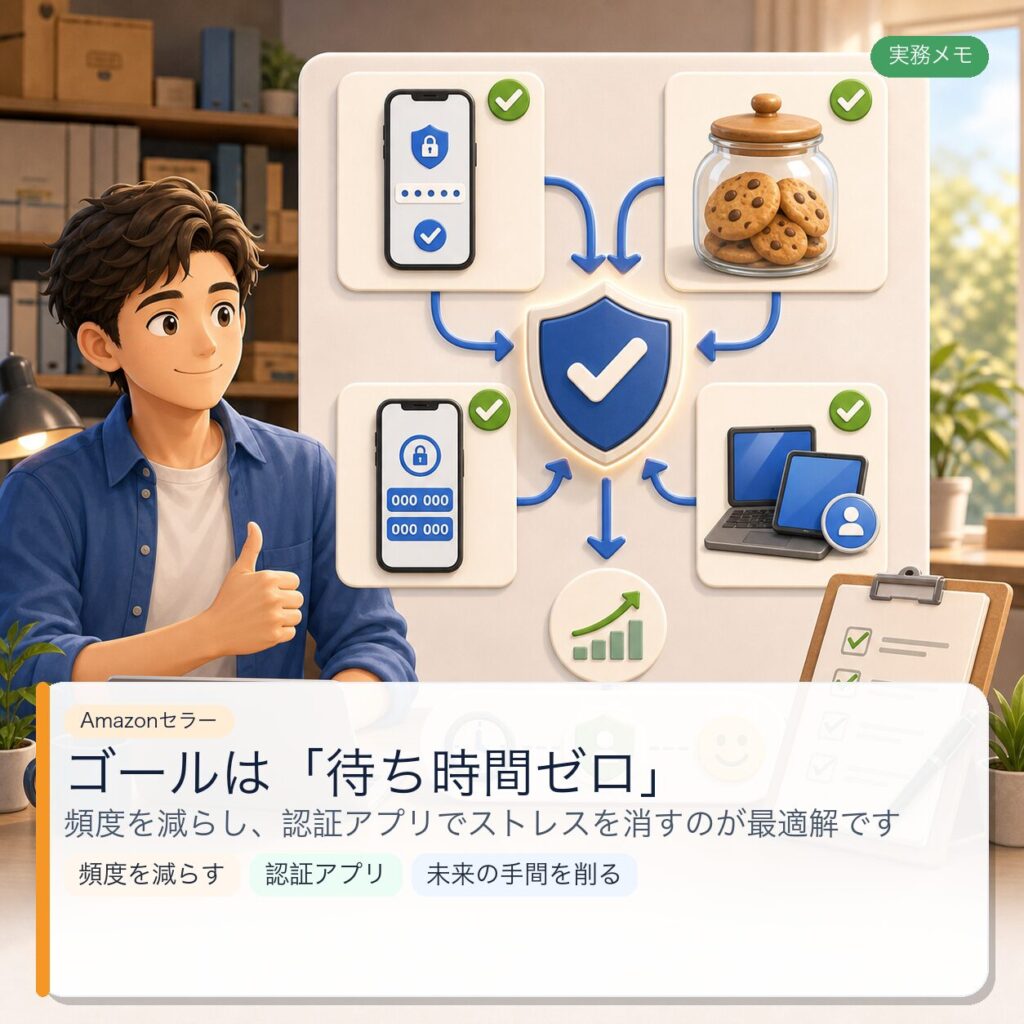
最後に、ポイントだけ整理しておきます👇
- ✔️ 二段階認証は完全オフにできない(Amazonの仕様)
- ✔️ 100%コードなしにする方法も存在しない
- ✔️ でも頻度は「毎回 → 最大30日に1回」まで減らせる
- ✔️ 「効かない」原因は、①30日でリセット ②Cookie消失 ③Amazonのリスク判定
- ✔️ 最適解は、6つの条件をそろえること
- ✔️ そして認証アプリで「待ち時間ゼロ」にするのが最強
- ✔️ 「無効にする」は押さない/端末が多いなら「リセット」で整理
「コードをゼロにする」と思うと、ずっとモヤモヤします。
でも「コード待ちのストレスをゼロにする」と考えれば、ゴールはすぐそこです😊
今日5分だけ使って、未来の自分の手間をごっそり減らしておきましょう🔥
次に確認したいこと
ログイン後に確認したい設定として、購入者メッセージの通知を見落とした実例も紹介しています。