せどりをしていると、地味だけど避けられない作業があります。
それが、仕入れの記帳です。
商品名、ASIN、JAN、仕入れ先、金額、ポイント倍率、クーポン、発送方法。
1件なら数分でも、仕入れが重なると入力だけで時間が溶けていきます😂
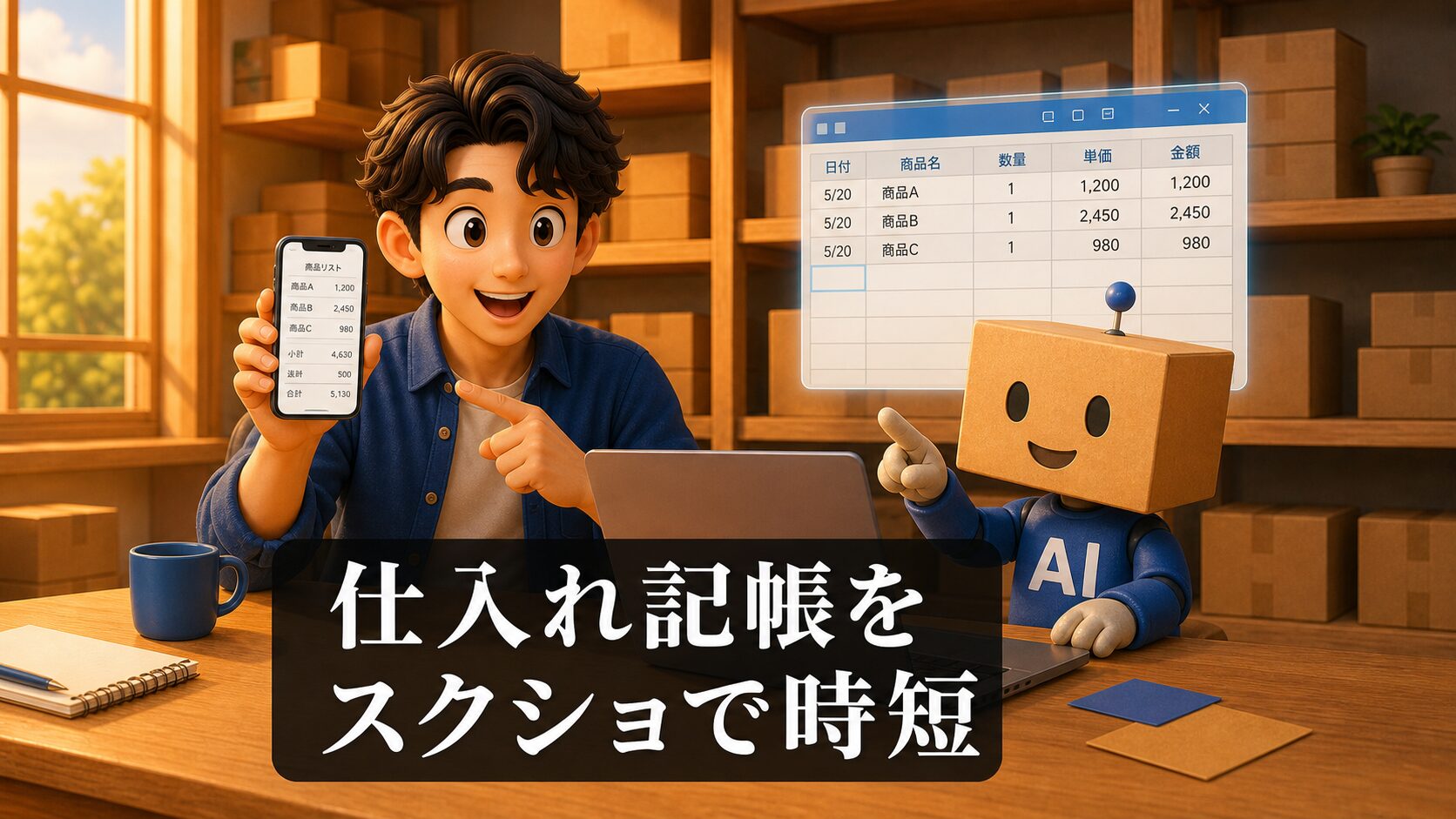
僕は最近、この作業をChatGPTに手伝ってもらっています。
毎回、きれいな文章を書く必要はありません。
「スクショ」「ASIN」「JAN」「何個買ったか」「ポイント倍率」「クーポン」などを軽く送るだけです。
あらかじめ教えたルールに沿って、Googleスプレッドシートへ仕入れ情報を記帳してくれます。
先に結論です。
✅ 大切なのは、ChatGPTへ商品情報を送る前に、自分の記帳ルールを教えることです
✅ Googleスプレッドシートへ直接書き込んでもらうには、書き込み対応のGoogle連携が使える環境が必要です
✅ 最初は本番シートではなく、コピーしたテスト用シートで試します
✅ 数式や集計セルなど、触ってはいけない場所を明確にします
✅ 分からない情報は推測せず、1つだけ質問するルールにします
この記事では、僕のシート構成や実際の仕入れ情報を公開せずに、同じ仕組みを作る考え方と最初の指示文を紹介します🌵
大事なのは、入力より先に「自分のルール」を教えること

最初からChatGPTが、あなたのスプレッドシートの使い方を分かっているわけではありません。
スプレッドシートの構成は、人によって違います。
A列から入力する人もいれば、途中の列から始める人もいます。
ポイントを自動計算する人もいれば、自分で入力する人もいます。
FBAと自己発送を分けている人もいます。
そこで最初に、次のようなルールを教えます。
| 教えること | 例 |
|---|---|
| 入力先 | 「仕入管理」シートの次の空き行 |
| 各列の意味 | 購入日、ASIN、JAN、商品名、仕入先、仕入価格など |
| 触らない場所 | 数式、集計セル、他シートと連動する列 |
| 省略時の決まり | クーポン指定なしは0円、発送方法指定なしはFBAなど |
| 迷ったとき | 推測せず、分からない項目だけ質問する |
| 完了報告 | 入力した行番号と件数を短く報告する |
僕の場合も、最初から完璧だったわけではありません。
「商品名はここ」「この列は数式だから触らない」「送料を言わなかったら0円」と、実際に使いながら少しずつ教えました。
すると徐々に、僕専用の「仕入れ記帳担当」のようになっていきます🤖
今は「スクショ+短い文章」で記帳を頼めます

たとえば、ネットショップで商品を仕入れたとします。
僕がChatGPTへ送る情報は、だいたい次のような形です。
【購入情報】

商品ページのスクリーンショット

ASIN:B0XXXXXXXX
JAN:4901234567890

ECモールA
5アカウントで各1個
ポイント15倍
2,000円クーポン
FBA
ASINはAmazonの商品を識別する番号です。
JANは、商品のバーコードなどに使われる商品識別番号です。
ChatGPTはスクリーンショットから、商品名、ショップ名、価格などを読み取ります。
そして、事前に教えたルールに従ってスプレッドシートへ入力します。
同じ商品を複数の購入単位に分ける場合も、「5件に分けて」と伝えれば、ルールに沿って5行へ展開できます。
ただし、スクリーンショットで読めない箇所や、色・容量などの選択肢が複数ある場合は推測させません。
分からない項目だけ質問してもらうことが、便利さより大切です。
Googleスプレッドシートへ直接入力してもらう条件

ChatGPTに入力用の文章や表を作ってもらうだけなら、Google Driveとの連携は必要ありません。
作った表を自分でコピーして貼り付ける方法でも使えます。
一方、自分が使っているGoogleスプレッドシートをChatGPTに直接更新してもらうには、書き込み操作に対応したGoogle連携が使える環境が必要です。
2026年8月12日時点で、ChatGPTでは外部サービスとの連携を「アプリ」として利用できます。
Googleドキュメント、Googleスプレッドシート、Googleスライドへの操作は、Google Driveアプリを通じて提供されています。
ただし、使える機能はChatGPTのプラン、ワークスペースの管理設定、利用画面、接続状況によって変わります。
書き込み操作の前には、内容を確認して承認する画面が表示される場合があります。
そのため、「Google Driveを接続すれば、すべての環境ですぐ自動記帳できる」とは言い切れません。
まずChatGPTの設定やツール一覧でGoogle Driveアプリが表示され、Googleスプレッドシートへの作成・編集操作が使えるかを確認します。
Googleアカウント側で権限を許可する仕組みはOAuthと呼ばれます。
OAuthは、パスワードそのものをChatGPTへ渡すのではなく、「この範囲の操作を許可します」と権限を与える仕組みです。
別の選択肢として、Googleスプレッドシートの画面内から使う「ChatGPT for Google Sheets」もあります。
この記事で紹介しているのは、普段のChatGPTとの会話にスクショを送り、その流れで記帳まで頼む方法です。
最初に教える8つの手順

一度に完璧な指示書を作る必要はありません。
次の順番で、小さく試します。
- 普段使っている仕入れ管理表をコピーして、テスト用シートを作る
- ChatGPTでGoogle Driveアプリが使えるか確認する
- 入力するスプレッドシートとシート名を指定する
- 各列に何を入れるか教える
- 数式など、変更禁止の列とセルを教える
- 省略時の初期値と、自分独自の略語を教える
- 匿名のテストデータを1〜2件だけ入力してもらう
- 入力先、件数、計算、数式、連動先を確認してから本番へ移す
実際に使うと、「そこではない」「この場合はクーポンなし」「同じASINでも新しい仕入れは別行」といった修正が出てきます。
その修正をルールへ足すことで、だんだん自分の運用に近づいていきます。
入力結果が売上や資金繰りの判断につながる場合は、AIへ任せたあとも合計金額を検算します。
せどりで売上より先に見るお金の流れは、せどりで一番大事なのはキャッシュフローですで整理しています。
最初に渡す仕入れ記帳プロンプト
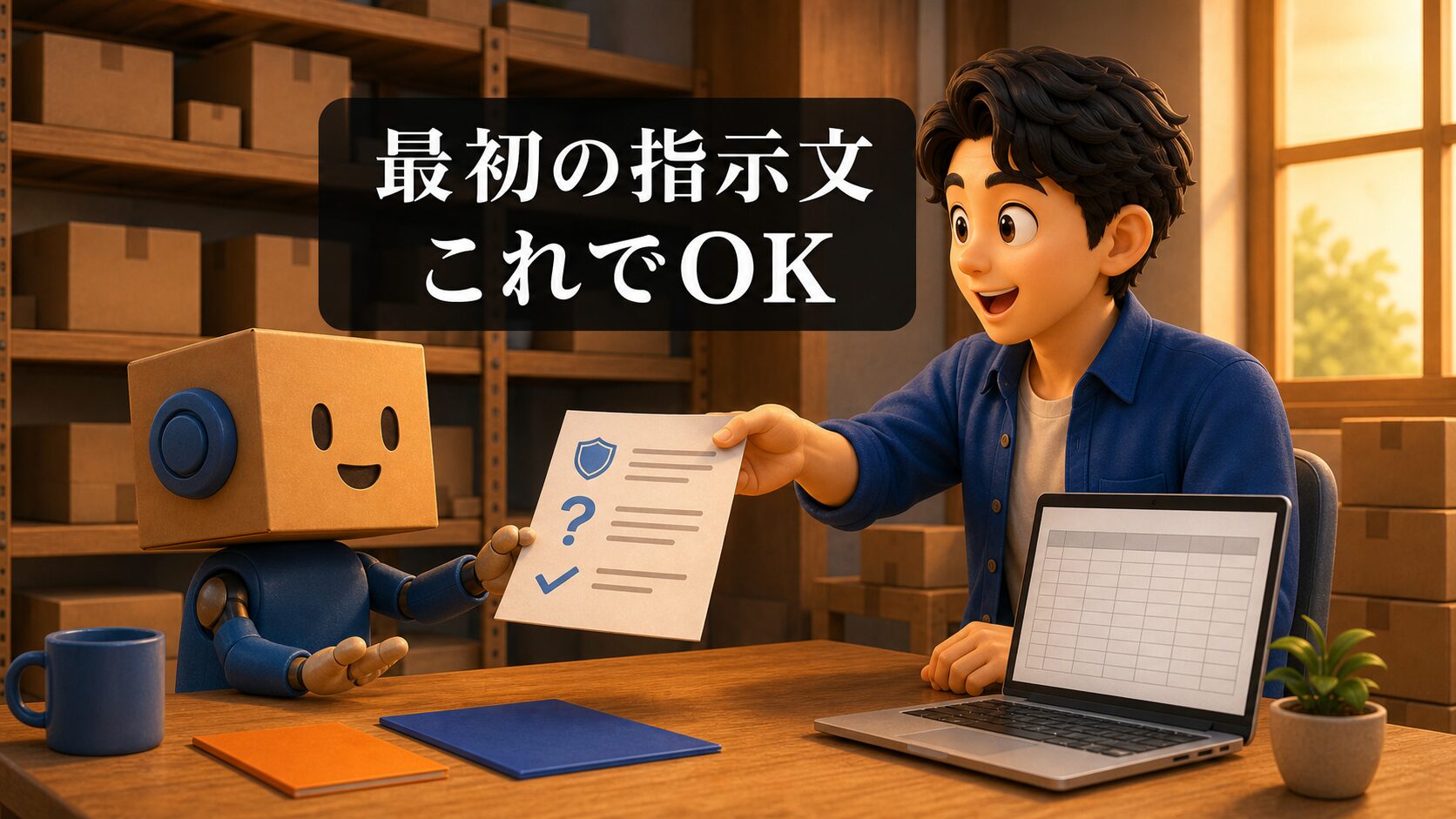
最初は、次の指示文から始められます。
あなたには今後、私の仕入れ記帳を手伝ってもらいます。

Googleスプレッドシートの「仕入管理」シートへ入力してください。

入力項目は、購入日、ASIN、JAN、商品名、仕入先、仕入価格、
ポイント倍率、クーポン、支払方法、発送方法です。

最初にヘッダーと直近の正常な1行を確認し、列の意味を整理してください。

既存の数式、集計セル、チェックボックス、他シートと連動する列は変更しないでください。

商品名や価格などは、私が送ったスクリーンショットから読み取ってください。

読み取れない情報や複数の候補がある情報は、推測で埋めないでください。
判断できない項目だけ、質問は1度に1個にしてください。

同じASINの商品でも、今回新しく仕入れた場合は新しい行として追加してください。

書き込む前に、入力予定の行と項目をもう一度確認してください。

入力後は、入力した行番号、件数、検算結果、触っていない数式列を報告してください。
ここから、「クーポン指定がなければ0円」「送料指定がなければ送料無料」など、自分の運用ルールを追加します。
プロンプトを一発で完成させるより、新人スタッフへ仕事を教える感覚に近いです。
ただし、ルールを会話だけに残すと、別のチャットでは伝わらないことがあります。
安定して使いたい場合は、ルールを専用の指示書として保存し、新しい作業を始めるときに読ませます。
便利さより重要な「勝手に判断させないルール」
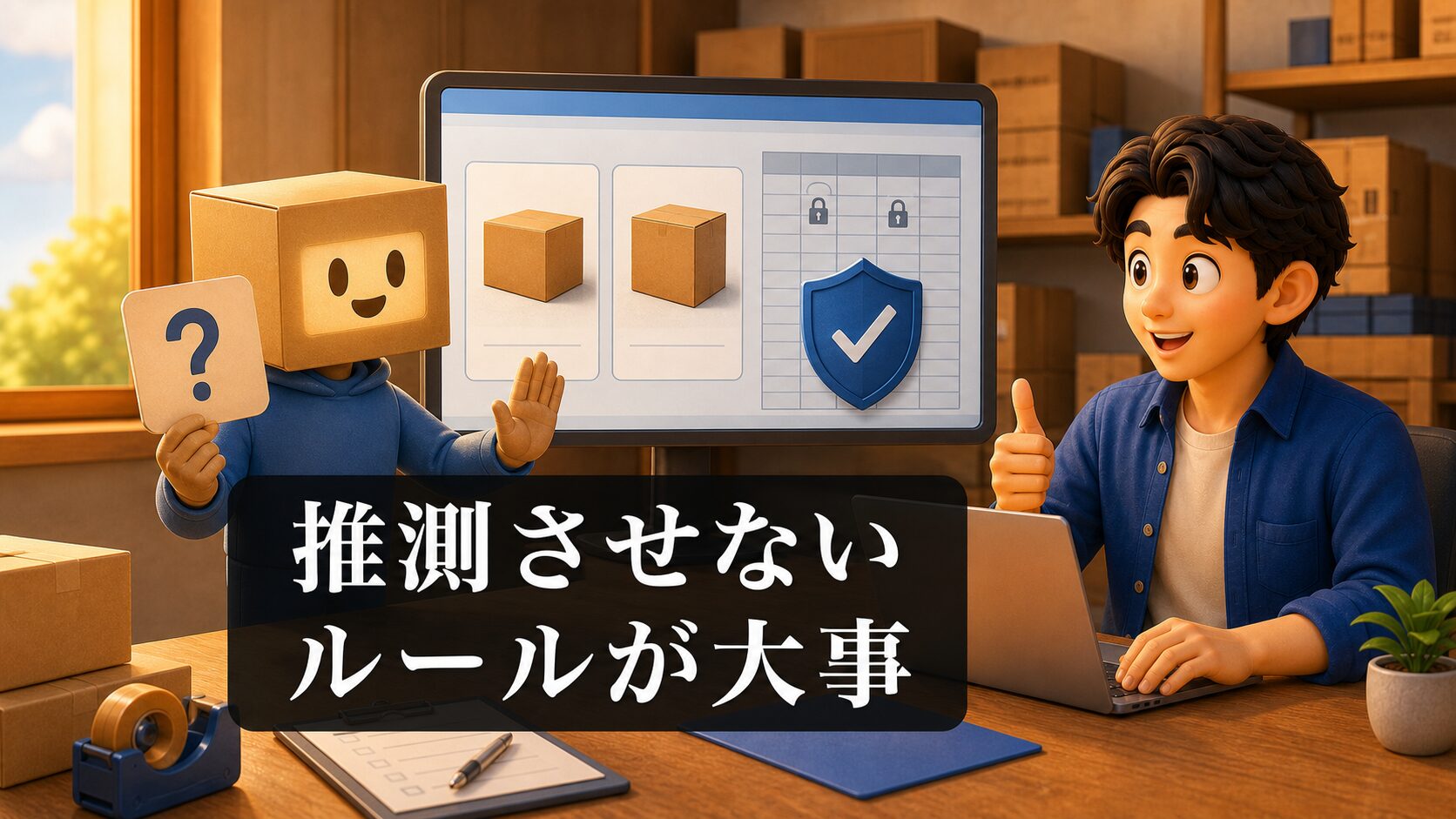
便利だからこそ、勝手な判断を防ぐルールが重要です⚠️
たとえば、商品ページに複数の色や容量があるのに、ChatGPTが「たぶんこれだろう」と選ぶと、別商品を記帳する事故になります。
数式が入っている列、他シートと連動する列、チェックボックス、集計用セルを上書きすると、見た目では気づきにくい事故にもなります。
最初は、次の3つを守ります。
| 安全ルール | 理由 |
|---|---|
| 本番のコピーで試す | 間違っても本番データを壊さない |
| 1件ずつ書いて、同じ行を再読する | 入力先と内容をその場で確認できる |
| パスワードやカード番号を送らない | 記帳に不要な秘密情報を渡さない |
AIへ「確認せず最後まで進めて」と頼む場合でも、何を自動で進めてよいか、どこから質問が必要かを分けます。
自動化ツールへ権限を渡すときの考え方は、AmazonのAIエージェント規約とは?でも紹介しています。
「AIを使う」の感覚が、少し変わりました

ChatGPTというと、文章を書いてもらう、質問に答えてもらう、というイメージが強いと思います。
でも、今回やっていることは少し違います。
僕が仕入れをします。
スクショと短い情報をChatGPTへ送ります。
ChatGPTが内容を読み取り、教えたルールに沿ってスプレッドシートへ記帳します。
会話しているAIが、そのまま事務作業まで担当しているんです。
これによって、入力作業そのものより、仕入れ判断や在庫確認に時間を使いやすくなりました。
もちろん、AIが入力したから正しいと決めつけてはいけません。
僕も、入力行、件数、金額、連動先を確認します。
任せる作業と、人が最後に見る場所を分けると、かなり使いやすくなります。
自分の仕事のルールを教えると、AIは担当者に近づきます
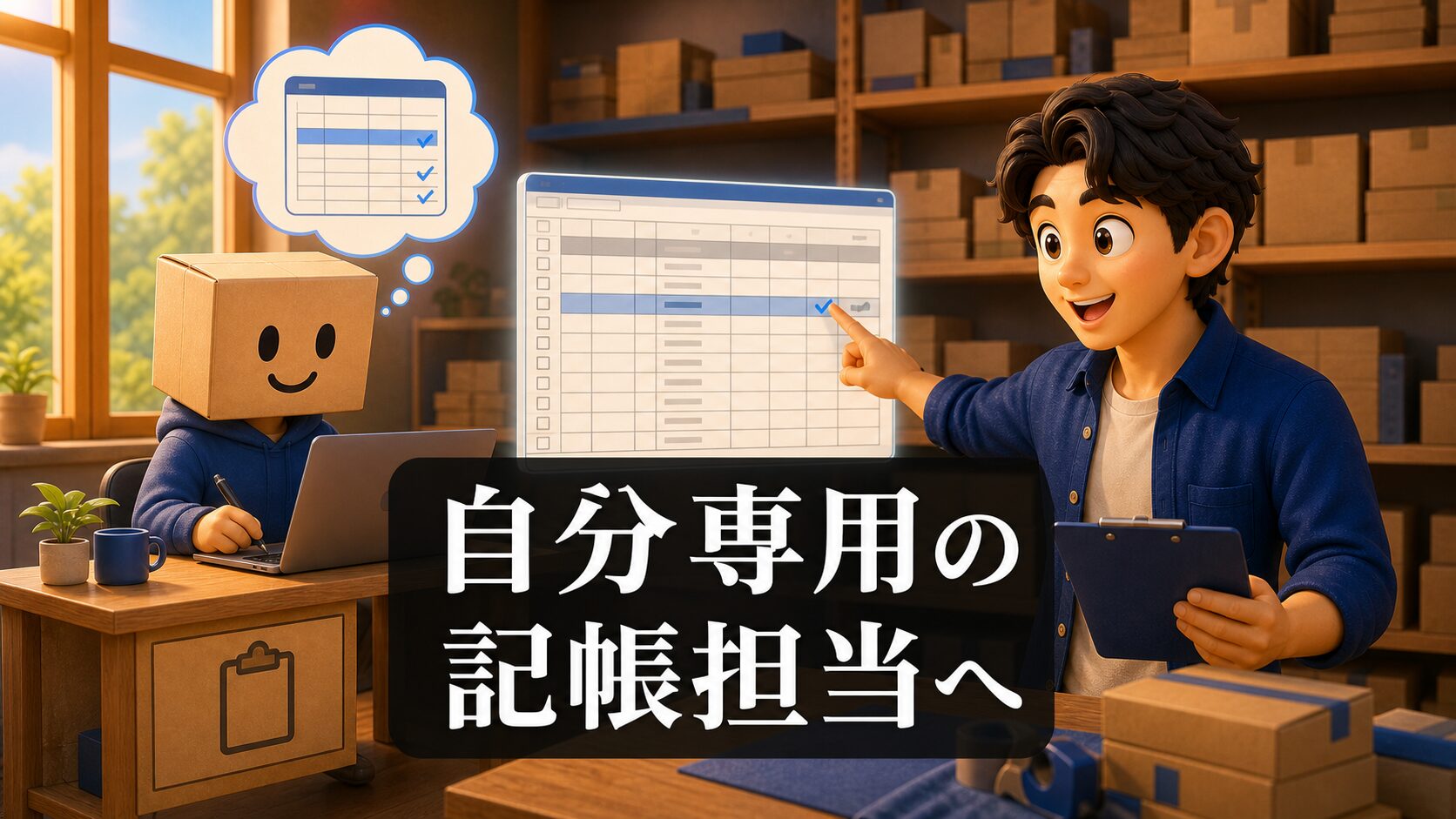
今回の話は、僕と同じスプレッドシートへ作り直す話ではありません。
仕入れ管理表は、人によって違って当然です。
大事なのは、自分が普段どんなルールで入力しているかを言葉にすることです。
そのルールを教えれば、あなた専用のシートでも、あなた専用の手順で動いてくれる可能性があります。
僕の場合は仕入れ記帳でしたが、在庫管理、売上管理、経費入力、商品リスト作成にも応用できます。
「AIは便利だけど、結局こちらがコピペする」と感じていた人ほど、小さなテスト用シートから試す価値があります😊
AIに仕事を頼むだけではなく、仕事のやり方そのものを教える。
そうするとChatGPTは、ただの質問相手から、自分の仕事を理解する担当者へ少しずつ近づいていきます🌵
確認した情報の参照元
確認した内容
ChatGPTの外部連携は「アプリ」として提供され、利用可否や書き込み操作はプラン・管理設定・接続状況などで変わる
参照元
確認日:2026-08-12
確認した内容
Google Docs、Sheets、Slidesの操作はGoogle Driveアプリ経由で提供され、追加のOAuth権限が必要になる場合がある
参照元
OpenAI公式|Google App for ChatGPT Data Controls FAQ
確認日:2026-08-12
確認した内容
対応環境ではChatGPTからGoogleドキュメント・スプレッドシート・スライドを作成・編集できる
参照元
OpenAI公式|Creating and editing documents, spreadsheets, and presentations with ChatGPT Work
確認日:2026-08-12
確認した内容
Googleスプレッドシート内のサイドバーからChatGPTを使う方法も提供されている
参照元
OpenAI公式|ChatGPT for Excel and Google Sheets
確認日:2026-08-12









コメント