
こんにちは、SEDOです。
せどりに救われた、元運送屋のせどらーです。
プロフィールはこちらです。

ここでは、アマゾンで商品のカテゴリーとサブカテゴリーを確認する方法を教えます。
これはKeepaのカテゴリー除外をする際に役立つ情報です。必要なものはKeepaの拡張機能です。
こんな人におすすめ
Keepaのカテゴリー除外をしたいけど、カテゴリーの確認する方法がわからない
必要なもの
PC
Keepaの拡張子
※Keepaの拡張機能はこちら
目次
アマゾンで商品ページを開く
まず、アマゾンで確認したい商品のページを開きます。
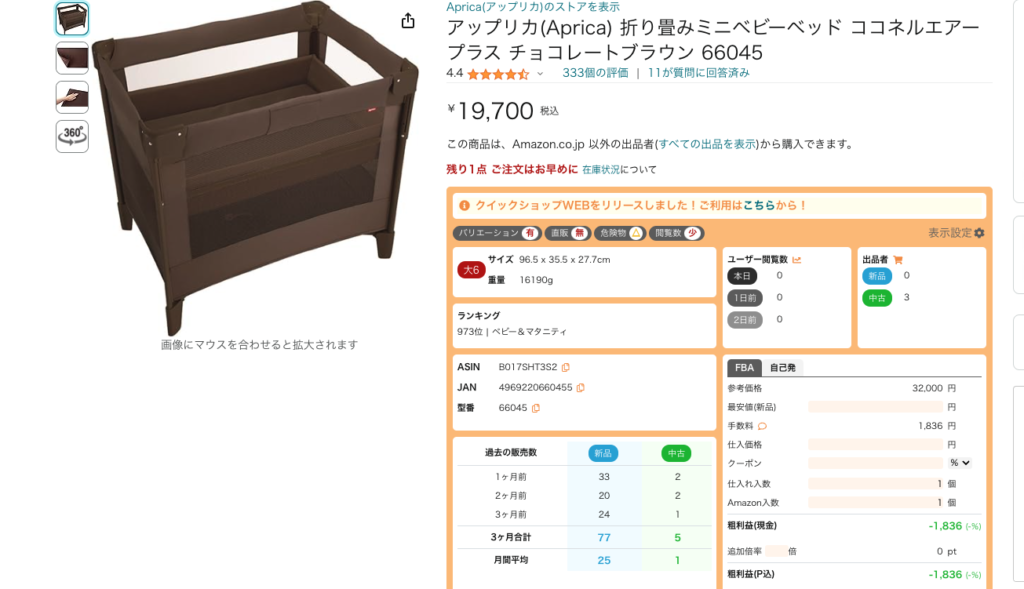
商品ページを開いたら、画面を下にスクロールして、Keepaが表示される位置までスクロールします。
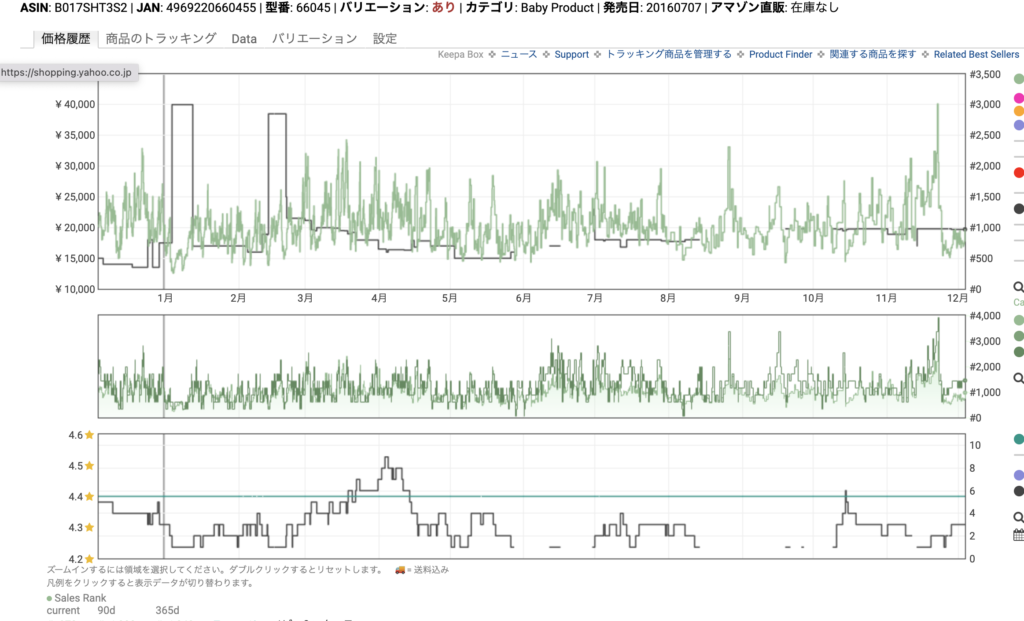
Keepaの上の段にタブがあるので、「Data」をクリックします
さらに「Product Details」に移動します

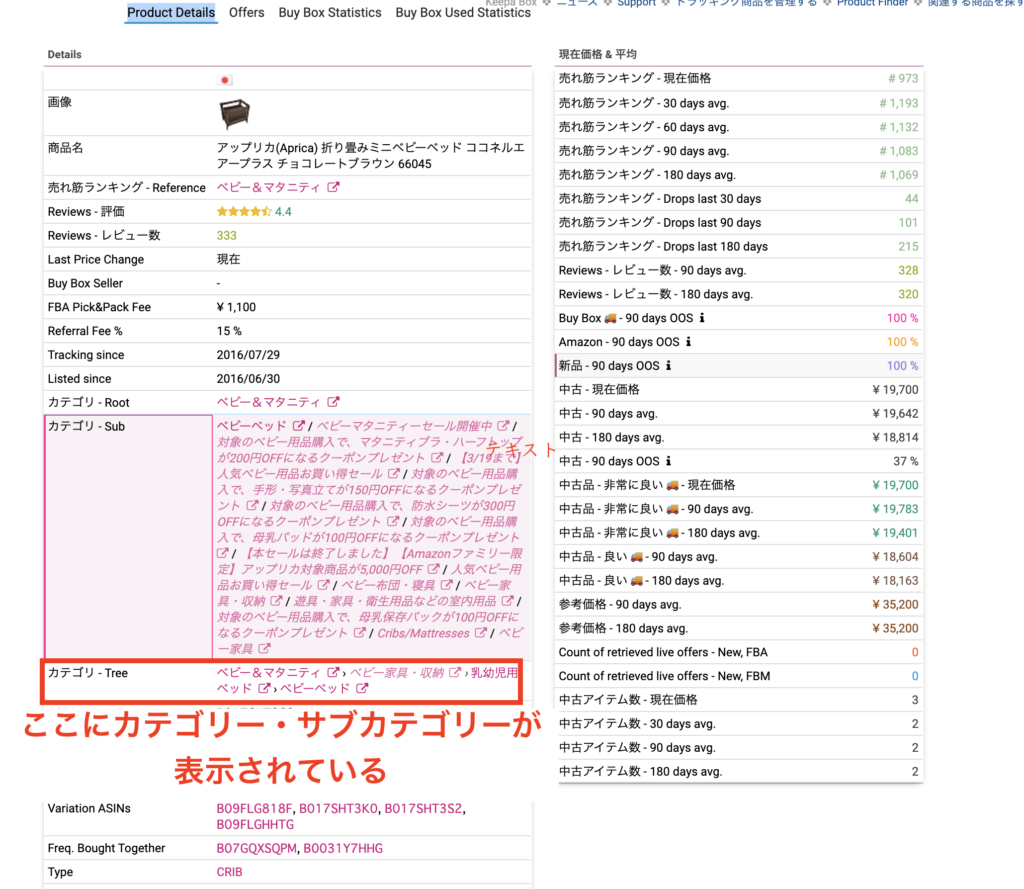
ここで、商品のカテゴリーとサブカテゴリーが表示されます。
それぞれのカテゴリーは「カテゴリ – Tree」の中に表示されています。
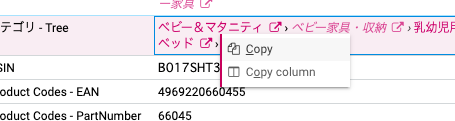
必要なカテゴリー情報をコピーしたい場合は、該当する文字列の上で右クリックし、コピーを選択します。
これで、アマゾンの商品ページからカテゴリーとサブカテゴリーを確認し、必要な情報を取得することができます。Keepaのカテゴリー除外などに役立ちます。