せどりをしていると、商標権の侵害や類似商品の出品に対する警告を受けることがあります。
このような問題を避けるために、売れた後に再販予定のない商品は、商品登録を削除しておくのが賢明です。
ここでは、商標権侵害のリスクを減らすための商品削除手順を、画像付きで解説します。

商品登録を削除する手順
Amazonセラーセントラルにログイン
まずは、アマゾンのセラーセントラルにログインします。ここから全ての管理操作を行います。
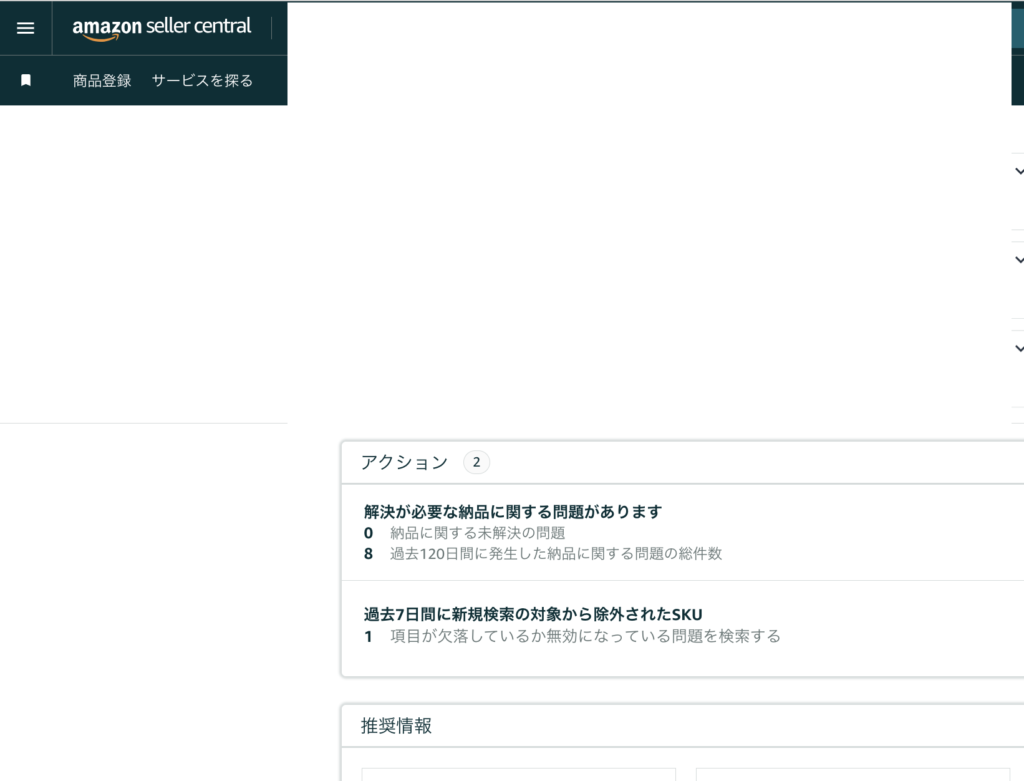
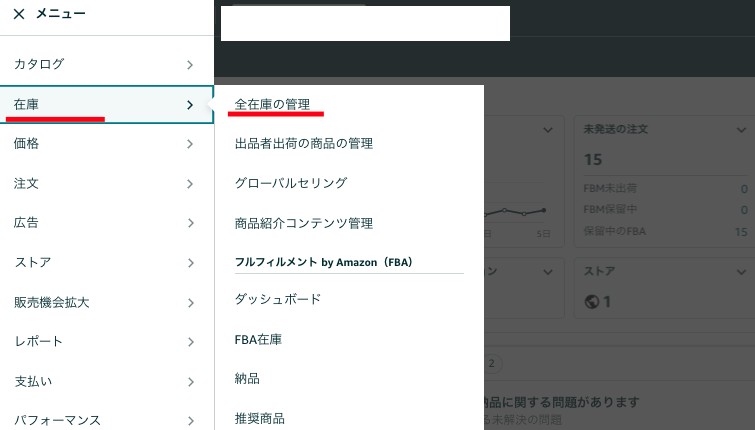
在庫管理に移動
画面左上部の3本線から「在庫」タブをクリックし、ドロップダウンメニューから「全在庫の管理」を選びます。
並べ替えを設定
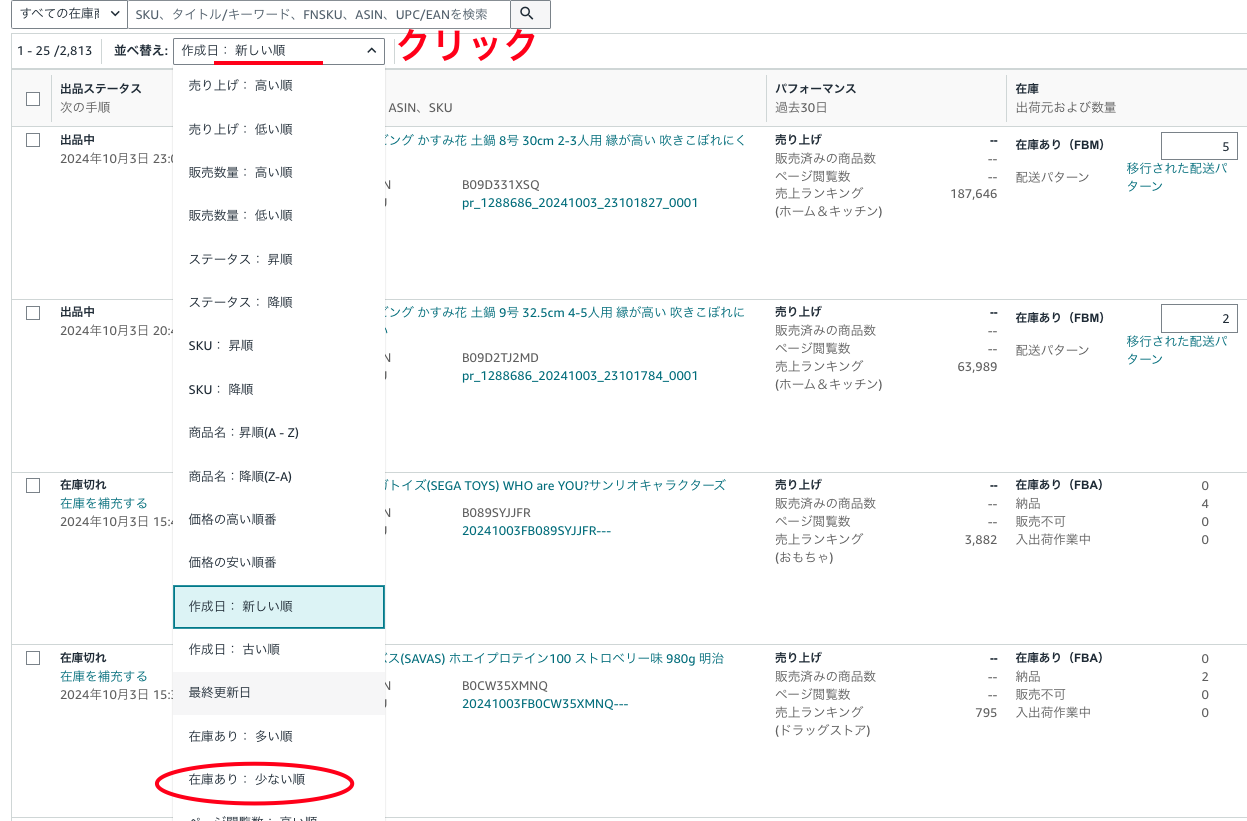
次に、「在庫の少ない順」で並べ替えを行います。これにより、在庫が少ない商品や販売予定のない商品が見やすくなります。
4. 表示件数を増やす
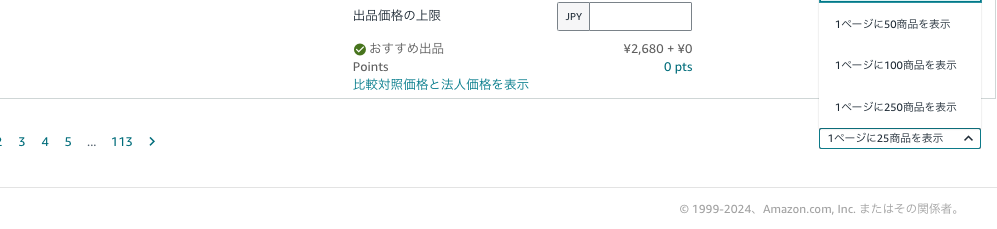
ページの下部にある「表示件数」を250件に設定して、より多くの商品を一度に確認できるようにしましょう。
5. 納品予定の確認
削除する前に、商品の納品予定があるか確認します。
納品予定がある場合、それらの商品は削除の対象から外しましょう。チェックを外すことで、誤って削除するのを防げます。

6. 商品情報の削除
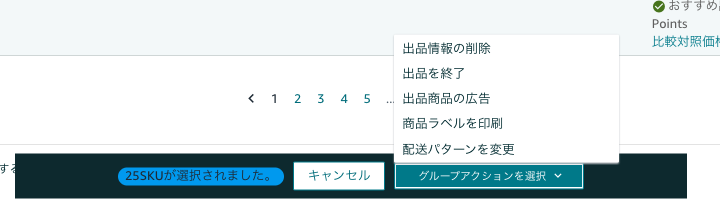
一括選択で商品にチェックをいれ、画面下部の「グループアクション」を選択します。
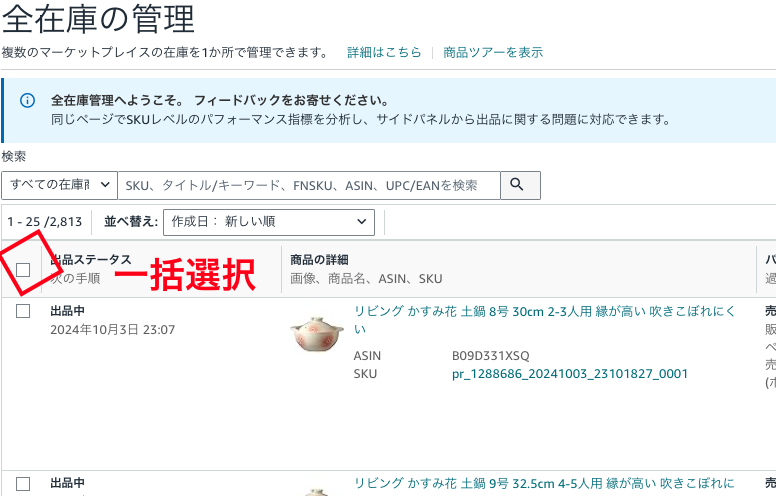
ドロップダウンから「出品情報の削除」をクリックし、商品情報を削除します。
7. 繰り返し作業
これらの手順を繰り返して、再販予定のない商品を削除していきます。
🔄 プライスターを使っている方は「プライスター側から削除」がおすすめ
セラーセントラルで商品削除を行っても、
プライスター側にはデータが残る仕様になっています。
そのため、
👉 セラーセントラルで削除 → プライスターで削除
という二度手間の削除作業になってしまいます
そこでおすすめなのが…
✨ 最初からプライスター側でSKU削除を行う方法です。
プライスターから削除を行えば👇
✅ セラーセントラル側も連動して削除される
✅ 在庫管理がスッキリする
✅ 削除漏れの防止にもつながる
一度の操作で整理できるため、日々の在庫管理もかなりラクになります😊
🧹 プライスターでSKUごと削除する方法や、
在庫0だけを自動抽出して削除できる時短Toolについては、
こちらの記事で詳しく解説しています👇
👉
🧹 プライスターでSKUごと削除する方法|CSV一括削除と時短ツール活用ガイド
【まとめ】商標権侵害のリスクを減らすために
この手順を行うことで、アマゾンからの警告を避け、アカウントの健全性を保つことができます。
特に商標権に関わる問題は、せどりをしていると一度は直面する可能性があります。
事前に対応をしておくことで、無用なトラブルを防ぎましょう。











コメント