
1. そもそも「セラーリサーチ」とは?
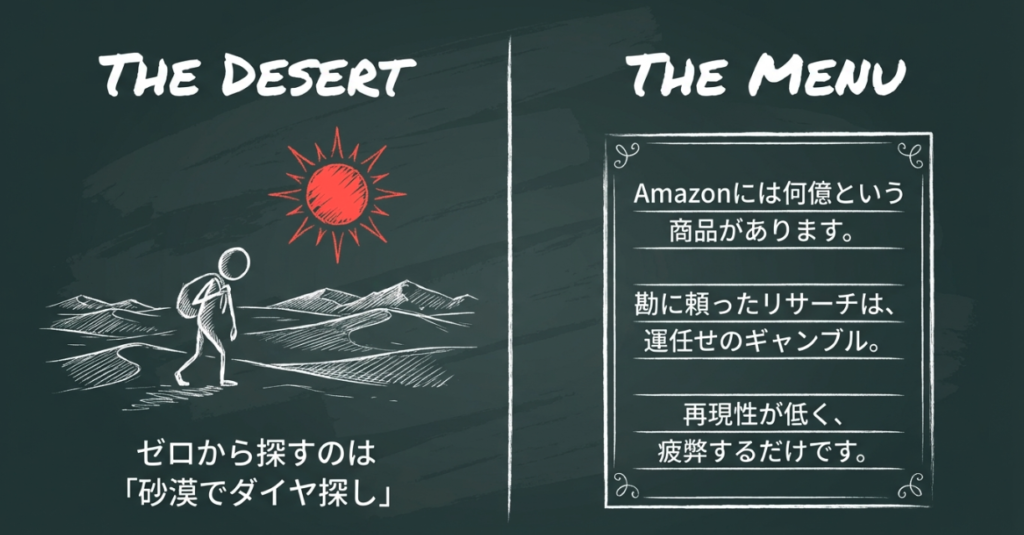
Amazonには何億という商品があります。
正直、ゼロから利益商品を探すのは砂漠でダイヤを探すようなものです。
そこで使われるのが「セラーリサーチ」。
セラーリサーチの定義
セラーリサーチとは、
Amazonで実際に利益を出している“特定の出品者(セラー)”を見つけ、
その人が扱っている商品構成を分析・参考にすることです。
重要なのは、
「売れている商品を当てに行く」ことではありません。
セラーリサーチの本当の目的
すでに“利益が出ると証明されている棚”を使って、
自分の勝ち筋を横に広げること。
つまり、
- ゼロから探さない
- 勘に頼らない
- 再現できるところだけを真似する
これがセラーリサーチの本質です。
2. セラーリサーチで一番大事な前提(超重要)
ここを間違えると、全部ズレます。
❌ よくある間違い
- Amazonで適当な商品を検索する
- たまたま見つけたセラーを見る
- 「売れてそうだから」という理由で真似する
これは初心者向けの入口であって、
再現性は低い。
✅ 正しい前提(今回の軸)
セラーリサーチは
「商品」から入るのではなく、
「仕入れ構造」から入る。
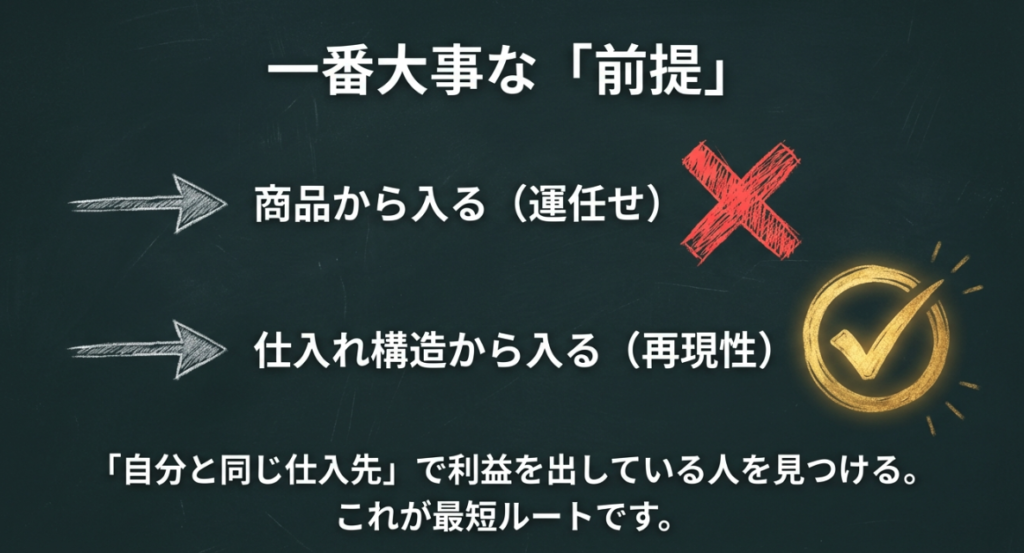
だから、最初にやるべきことはこれです。
自分が過去に、
同じ仕入先(楽天・ヤフショなど)で
実際に利益が出た商品を起点にする。
3. セラーリサーチ全体の流れ(正しい3ステップ)
全体像
- 過去に自分が利益を出した商品からスタート
- その商品を売っている“同じ匂いのするセラー”を見つける
- そのセラーの商品をまとめて調べ、楽天・ヤフショで横展開する
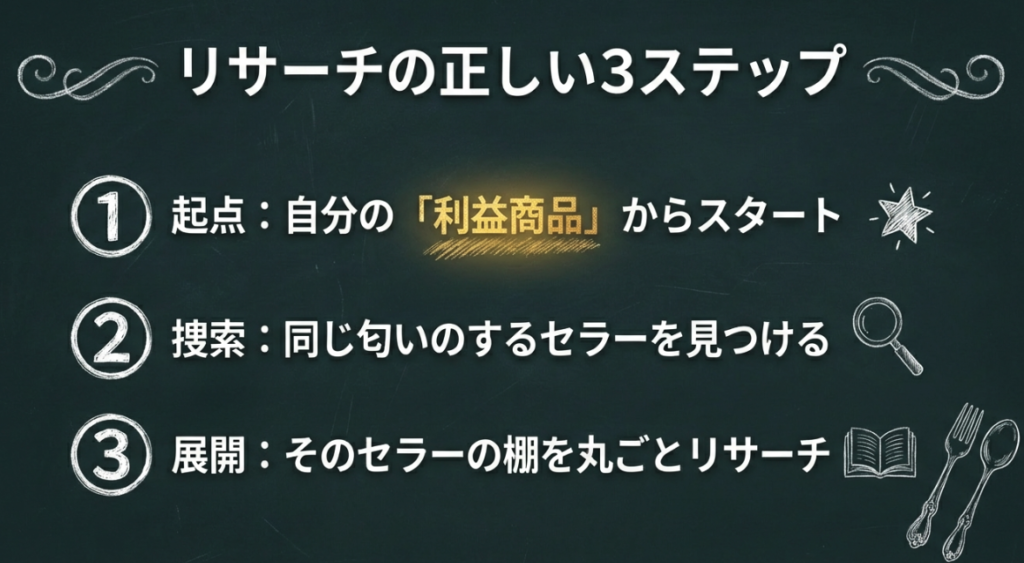
この順番が重要です。
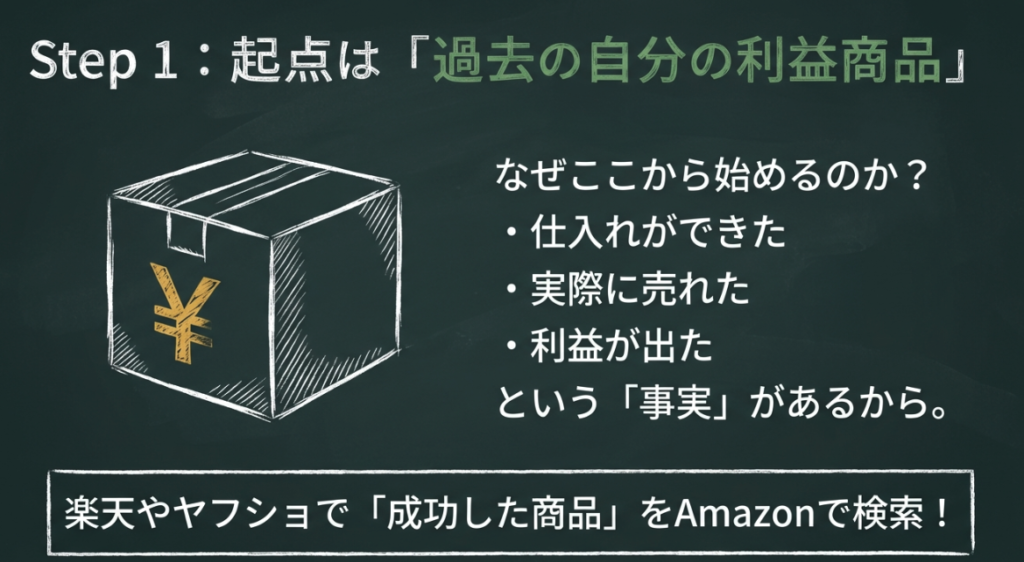
4. ステップ①:起点は「過去の自分の利益商品」
なぜここから始めるのか?
理由はシンプル。
- 自分はすでに
- 仕入れられた
- 売れた
- 利益が出た
という事実を持っている。
つまりそこには
自分が再現できる条件がすでに揃っている。
実際のやり方
- 過去に利益が出た商品を思い出す
- 楽天で抜けた商品
- ヤフショで何度も見た型番
- セールで安定して取れた商品
- その商品を Amazonで検索 する
5. ステップ②:「自分と同じ匂いのするセラー」を見つける
ここが今回いちばん重要なポイント。
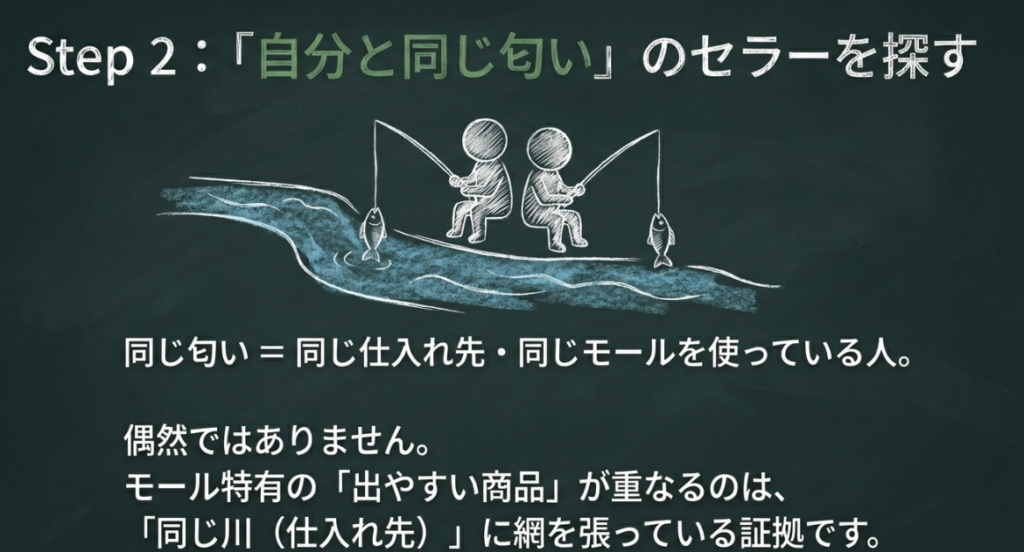
「同じ匂いのするセラー」とは?
自分と同じ仕入先・同じモールを使っていそうなセラーのこと。
見分ける最大の判断材料
自分が普段よく仕入先(楽天・ヤフショなど)で目にする商品が、
そのセラーの棚にも何度も並んでいるかどうか。
これは偶然ではありません。
なぜそれで分かるのか?
① モールには「出やすい商品」がある
楽天・ヤフショにはそれぞれ、
- セールで出やすい商品
- クーポン対象になりやすい商品
- 在庫処分されやすい型番
といった癖があります。
あなたが
「これ、また見るな」
と思っていた商品は、
**そのモール特有の“出やすい商品”**です。
② 同じ商品が複数並ぶ=仕入れ川が同じ
セラーのストアフロントを見て、
- 見覚えのある商品が1つ → 偶然
- 2〜3個ある → 可能性あり
- 5個以上ある → ほぼ同じ仕入れ先
これは
同じ川に網を張っている状態。
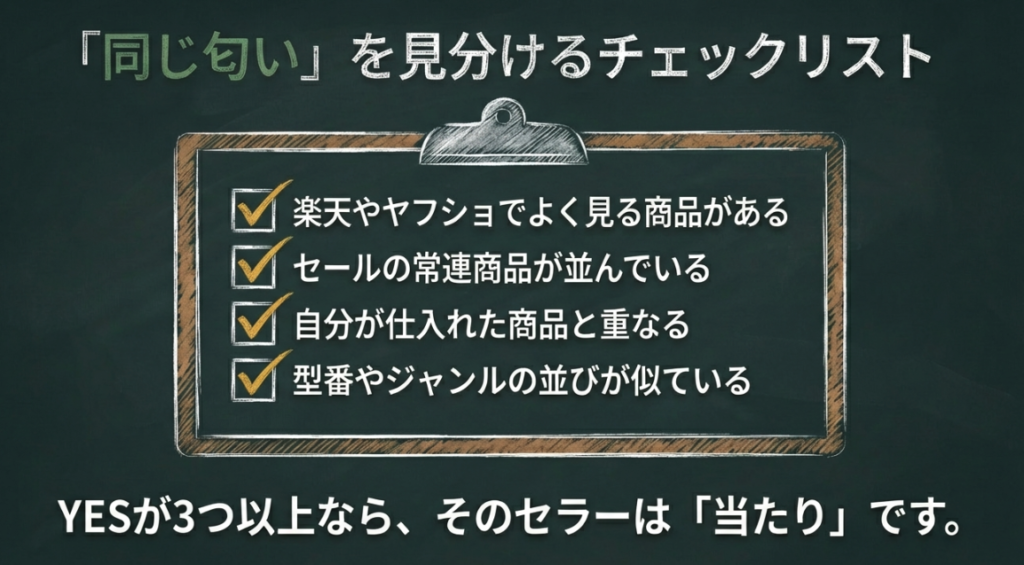
実践チェックリスト(超重要)
セラーの棚を見たら、こう自分に問いかける。
- 「これ、楽天でよく見る」
- 「ヤフショのセールで何度も見た」
- 「自分が実際に仕入れたことがある」
- 「型番・ジャンルの並びが自分と似ている」
YESが3つ以上あれば、
そのセラーは“同じ仕入れ構造”の可能性が高い。
評価数より大事な指標
| 判断材料 | 精度 |
|---|---|
| 評価数50〜300 | 中 |
| 見覚えのある商品が多い | 高 |
| 自分の仕入れ履歴と重なる | 最強 |
その1- 評価数50〜300=「個人で回している可能性が高い」
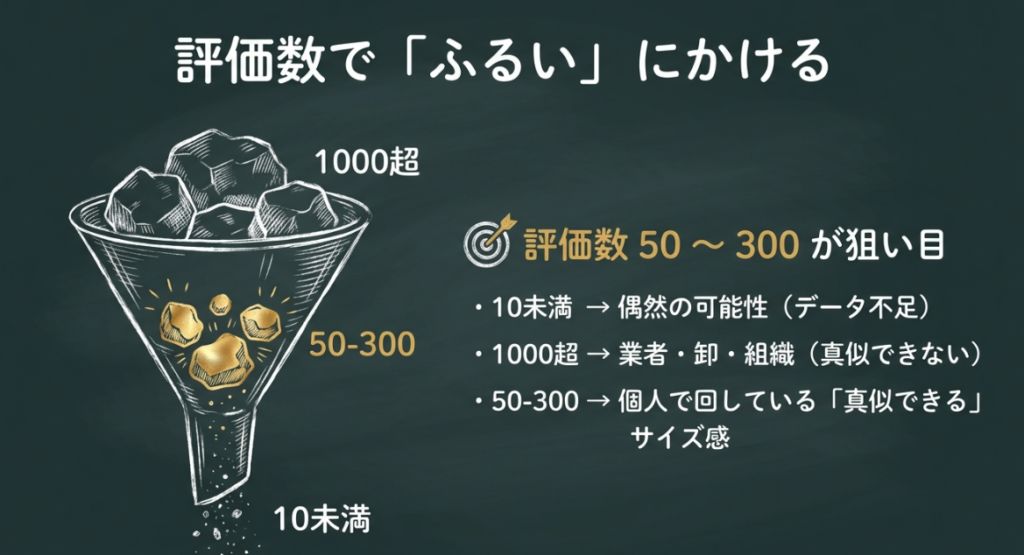
なぜ50〜300なの?
- 10未満 → まだ検証段階・偶然の可能性が高い
- 50〜300 →
- 一定期間売れている
- でも業者規模ではない
- 個人電脳・個人せどりの典型ゾーン
- 1,000超 →
- 卸・法人・OEM・価格交渉前提
- 仕入れ構造が違う
👉 これは
「真似できるサイズ感かどうか」のふるい。
その2- 見覚えのある商品が多い=「仕入れ川が同じ可能性が高い」
ここから一気に精度が上がる。
なぜ強いのか?
理由は単純。
モールには「偏り」がある
- 楽天でよく安くなる商品
- ヤフショでセールに出やすい商品
- クーポン対象になりやすい型番
これはランダムじゃない。
だから、
- 自分が何度も目にしている商品
- セラーの棚に何度も並んでいる商品
が重なるのは、
👉 同じ川(同じ仕入れ先・同じモール)を使っている可能性が高い
評価数やPrimeは「結果」だけど、
これは原因(仕入れ構造)を見ている。
だから精度が「高」。
※精度が「中」なのは
「評価数が近くても仕入れは違う」ことがあるから。
その2- 自分の仕入れ履歴と重なる=「再現性が確定」
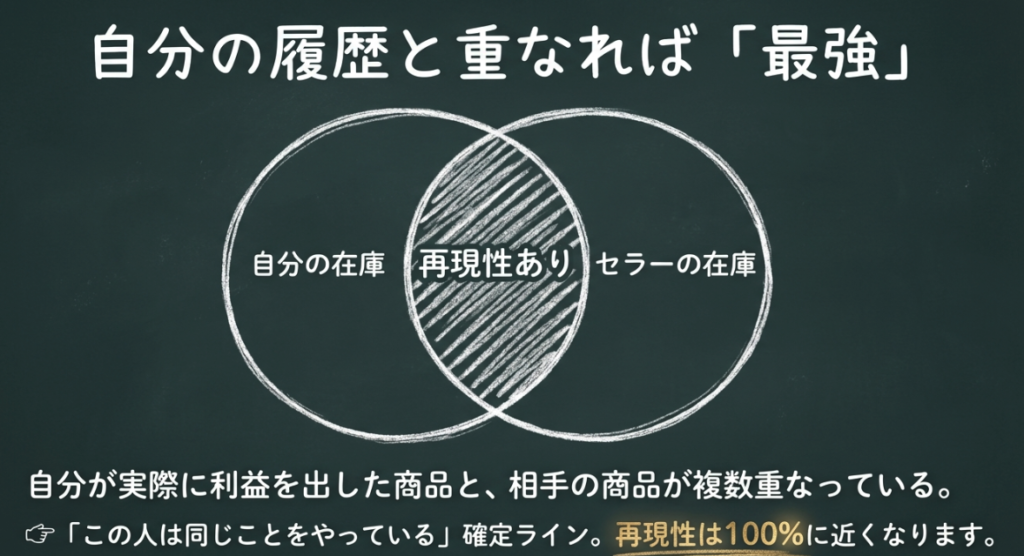
なぜ“最強”なのか?
もう答えが出ているから。
- 自分はその商品を
- 実際に見つけた
- 実際に仕入れた
- 実際に利益を出した
つまりその商品には
自分が再現できる条件がすでに揃っている。
そこに、
- 同じ商品を扱っているセラー
- しかも複数商品で重なっている
👉 これはもう
「この人、同じことやってる」確定ライン。
だから
精度=最強。
6. ステップ③:セラーIDを取得する
「このセラーは真似できる」と判断できたら、
初めてセラーIDを取る意味が出てきます。
セラーIDの取り方
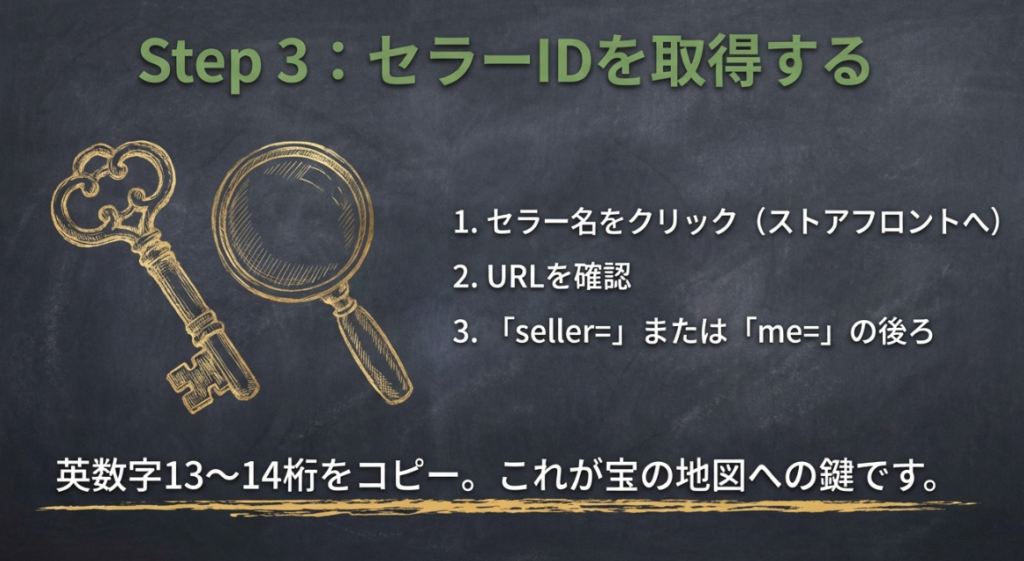
- セラー名をクリック → ストアフロントへ
- URLを見る
seller=またはme=の後ろにある
英数字13〜14桁をコピー
これがセラーID。
「URL見て探すのむずかしい…」
「どこからコピーすればいいかわからん…」
という人のために、
セラーIDを一瞬で抜き出せるツールを用意しました
▶ セラーID抽出ツール(無料)
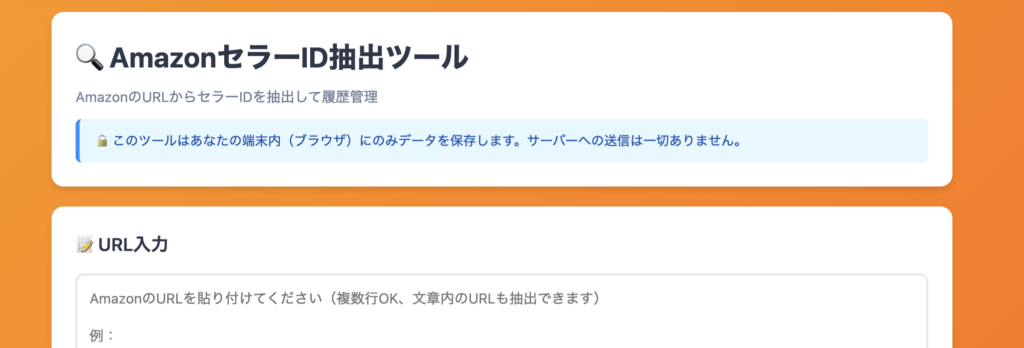
やることはこれだけ👇
- Amazonの商品ページ or ストアページのURLをコピー
- このツールにURLを貼り付ける
- セラーIDだけ自動で表示される
👉 余計な文字を探す必要なし。
👉 コピペ一発で、Keepaに貼れます。
7. Keepa「Product Finder」の使い方(要点だけ・初心者向け)まとめて抜く(CSV化)
ここでは、
「狙ったセラーが、今まさに売っている“うまい商品だけ”を一気に抜き出す」
ための設定を行います。
難しい操作はありません。
やることは 3つの条件を入れて、ボタンを押すだけ です。
① Product Finderを開く
まず、Keepaにログインします。
画面上部のメニューから
「Data」→「Product Finder」
をクリックしてください。
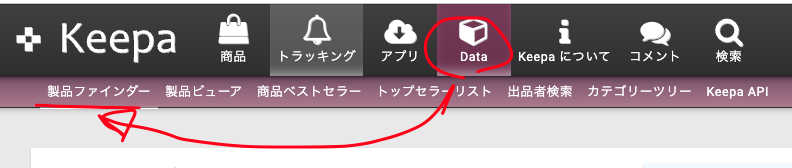
すると、
「条件を指定して商品を探す画面」が開きます。
② フィルター(条件)を設定する
ここが一番大事なポイントですが、
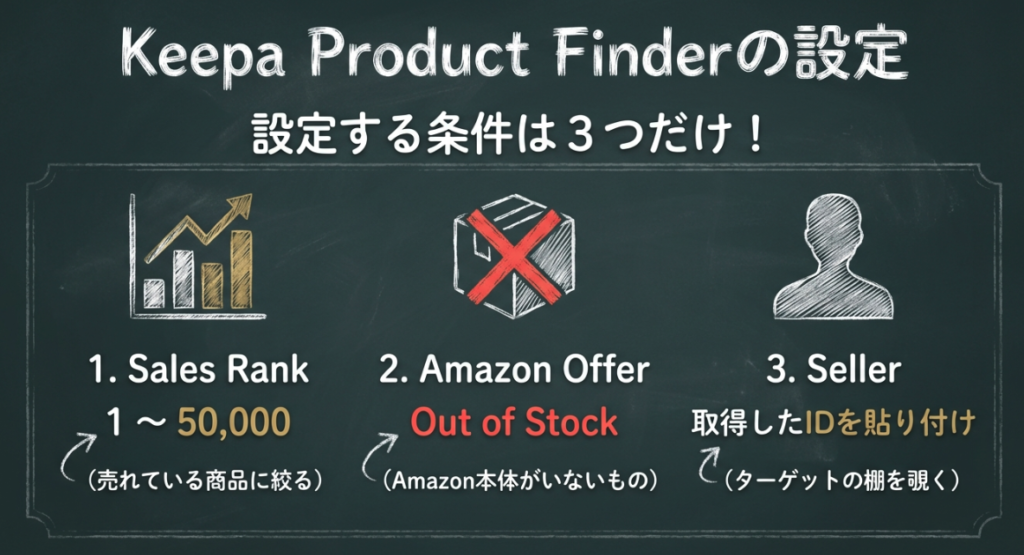
入れる条件は3つだけです。
■ Sales Rank(売れ行きの条件)
- 1 ~ 50,000 に設定します。
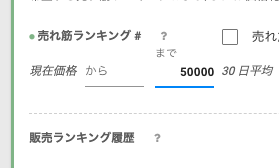
これは
「ちゃんと回転して売れている商品だけに絞る」
という意味です。
ランキングが悪い商品まで含めると、
売れない在庫を掴む原因になるので、
この範囲に限定します。
■ Amazon Offer(Amazon本体の有無)
- Out of Stock にチェックを入れます。
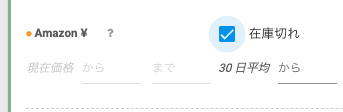
これは
「Amazon本体が今、在庫を持っていない商品だけを抽出する」
という条件です。
Amazon本体がいる商品は、
価格競争がきつく、個人では利益が出にくいため、
最初から除外します。
※ここはケース・バイ・ケースなのでおいおい調整してみてください
■ Seller(セラー指定)
画面の下の方にある
「Seller」 という欄に、
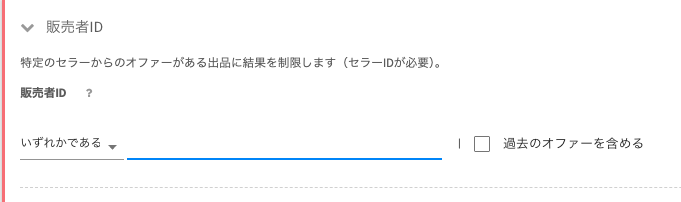
さきほど取得した
セラーID(Aから始まる英数字)
を貼り付けます。
※過去の商品も「過去のオファーを含める」に✅️いれると表示できます
これで、
「このセラーが扱っている商品だけを対象にする」
という指定が完了します。
③ 検索を実行する
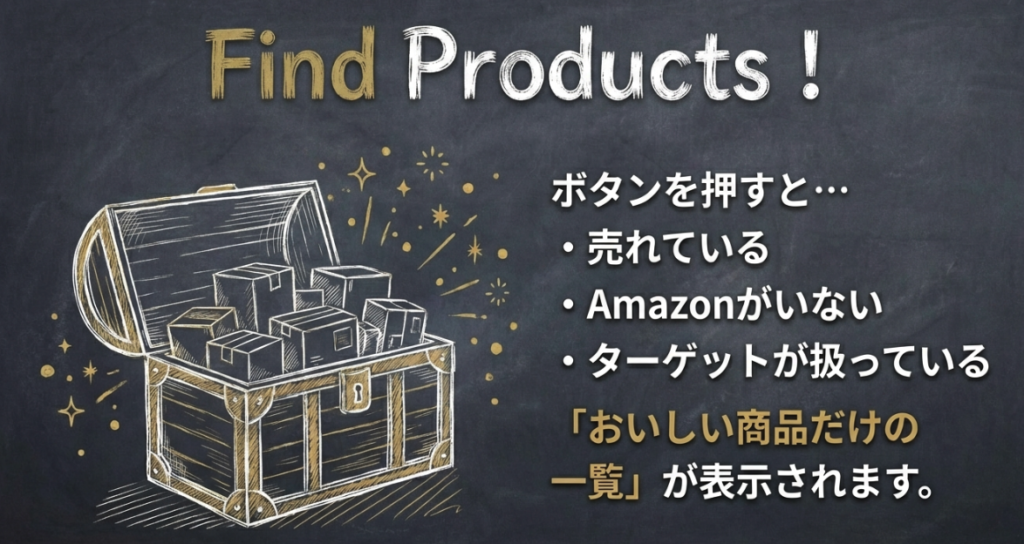
すべて設定できたら、
画面下の 「Find Products」 をクリックします。
すると、
- 売れている
- Amazon本体がいない
- しかも、そのセラーが実際に扱っている
「おいしい商品だけの一覧」 が表示されます。
ここまでで何が起きているか?
この操作でやっていることを一言で言うと、
「自分と同じ匂いのセラーが、今まさに利益を出している商品棚を丸ごと覗いている」
状態です。
あとはこの一覧を
CSVでダウンロードして、
楽天・ヤフショで仕入れられるかを見るだけ。
CSVに必ず入れる列(※先に設定します)
KeepaのProduct Finderでは、
CSVを書き出す前に「どの列を表示するか」を選びます。
👉 ここでチェックを入れた列だけが、CSVに出力されます。
なので、
エクスポート前の設定がめちゃくちゃ重要です。
① まず「列を設定」を開く
Product Finderの画面上部にある
「列を設定」 をクリックします。
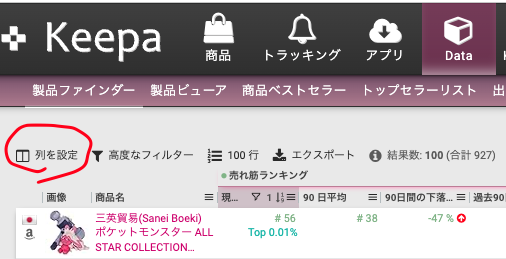
ここが、
CSVに含める項目を決める場所です。
② CSVに必ず入れる列(これだけでOK)
以下の項目にチェックを入れてください。
✅ 必須4項目(後のリサーチの燃料)
- ✅ EAN(JANコード)
→同一商品を探すため - ✅ Title(商品名)
→ 検索補助・目視確認用 - ✅ ASIN
→ Amazon上の商品特定用 - ✅ Amazon Current(現在価格)
→ 利益計算の基準価格
👉 この4つがあれば、
後の仕入れリサーチはすべて回せます。
③ 設定が終わったら、そのままエクスポート
列のチェックが終わったら、
- 画面上部の 「エクスポート」 をクリック
- 「すべてのアクティブな列」 を選択
- 形式は CSV を選択
- エクスポート を押す
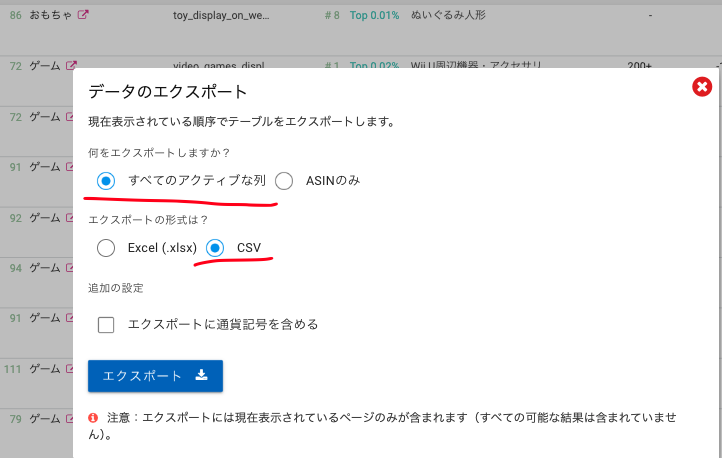
すると、
いま画面に表示されている
チェック済みの列だけ
CSVとして書き出されます。
補足(初心者がつまずきやすいポイント)
- フィルターは 多く入れすぎない
- 最初はこの3条件だけでOK
- 細かい条件は慣れてから
8. ステップ④:仕入れ確認(手動)
ここはシンプル。
手動の基本型
- CSVの JAN(EAN) をコピー
- 自分の仕入れモール(例:楽天・ヤフショ・ネッシー・他ECモール)で検索
- 価格・送料・ポイントなどを確認
- Amazon価格と比較
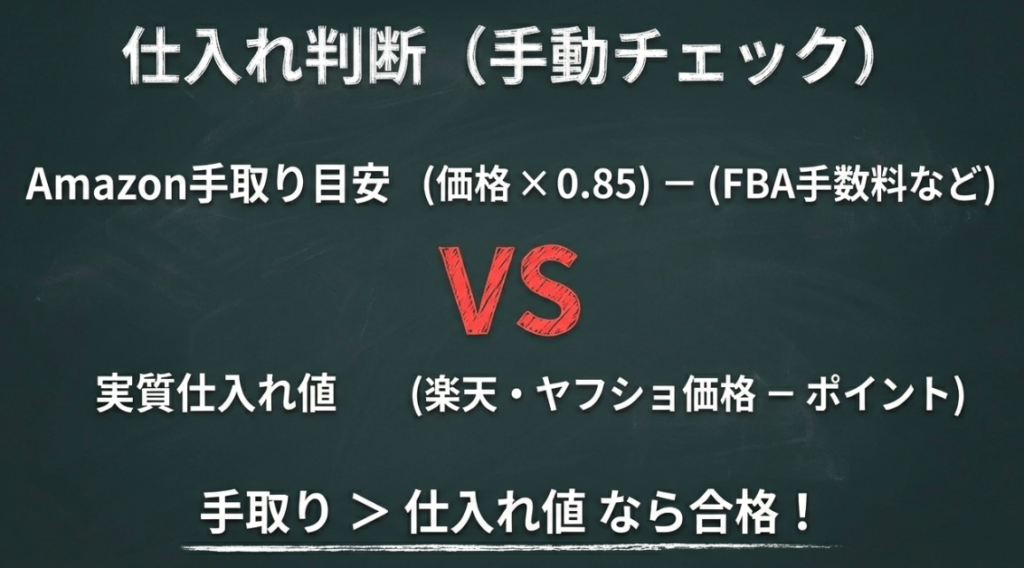
超ざっくり利益判断(目視用)
- Amazon手取り目安
- Amazon価格 × 0.85
- さらに −400〜800円(FBA想定)
- 楽天・ヤフショ
- 表示価格 − ポイント分
- 送料込みで判断
手取り > 実質仕入れ値
→ 利益候補。
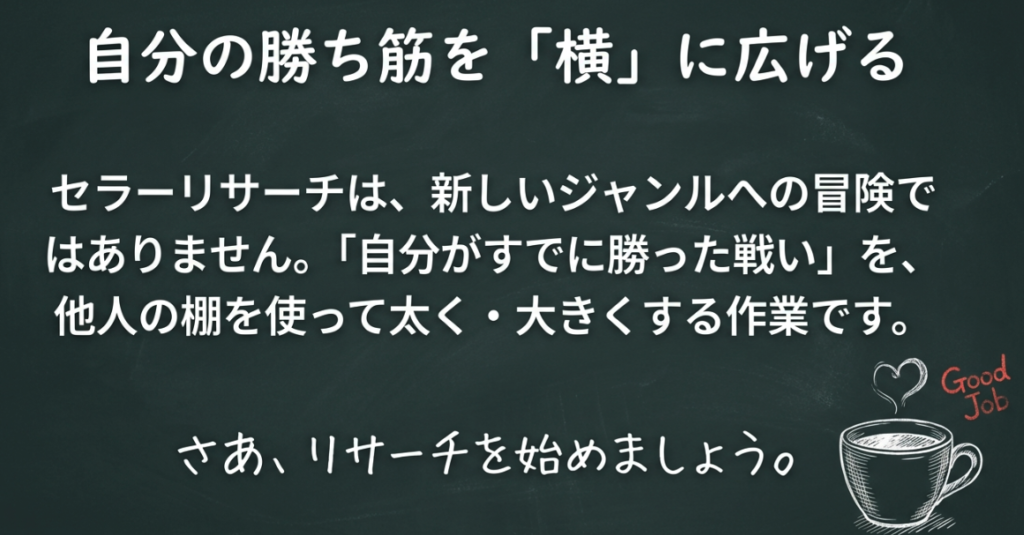
9. セラーリサーチを一言で言うと
セラーリサーチとは、
自分がすでに勝った戦いを、
他人の棚から“横に広げる作業”。
だから、
- 新しいジャンルを当てに行く ❌
- 自分の勝ち筋を太くする ✅
これが正解。
まとめ
- セラーリサーチは「売れてる人探し」じゃない
- 同じ仕入れ構造の人を見つける作業
- 起点は「過去の自分の利益商品」
- 棚に見覚えがある商品が多いセラーは当たり
- そこから横展開する
ここまで理解できていれば、
あなたはもう「セラーリサーチを知らない人」じゃない。
次に進むなら、
- この内容を 図解(川・網・棚) に落とす
- 実例1商品 → 芋づる10商品 を解説する
- 今作ってるツール用に CSV列設計 を詰める
どれでも、次いける。







コメント