

確定申告の時期になると必ず必要になるのが
**「12月31日時点の在庫(期末在庫)」**です。
ただ、
- セラーセントラルは操作がむずかしい
- CSVって何?開き方が分からない
- FBAと自己発送、どっちを見ればいいの?
という声も多いです。
プライスターを使っていれば、実はこの作業はほぼ1分で終わります。
この記事では
PCが苦手な方でも迷わないように
プライスターで
👉 12月31日時点のFBA在庫・自己発送在庫をダウンロードする方法
を、超ていねいに解説します。
まず結論:プライスターでできること
プライスターを使うと、
- ✅ 12月31日時点の在庫をCSVで出せる
- ✅ FBA・自己発送を別々に出せる
- ✅ 仕入原価を登録していれば、在庫金額まで一気に分かる
つまり、
「年末の在庫のスナップショット」を自動で撮ってくれるツールです。
【重要】12月31日の在庫データはいつ出せる?
プライスターでは、月末の在庫データが
翌月の2〜3日頃に反映される仕組みです。
👉 12月31日の在庫データ
→ 1月2日〜3日頃からダウンロード可能
※ ボタンが押せない場合は、
「まだデータが作られていない」だけなので心配いりません。
【STEP1】プライスターにログインする
まずは、WEB版のプライスターにログインします。
(※スマホアプリではなく、PCのブラウザで開きます)
【STEP2】「在庫一覧」を開く
ログイン後、画面上部にあるメニューから
「在庫一覧」 をクリックします。
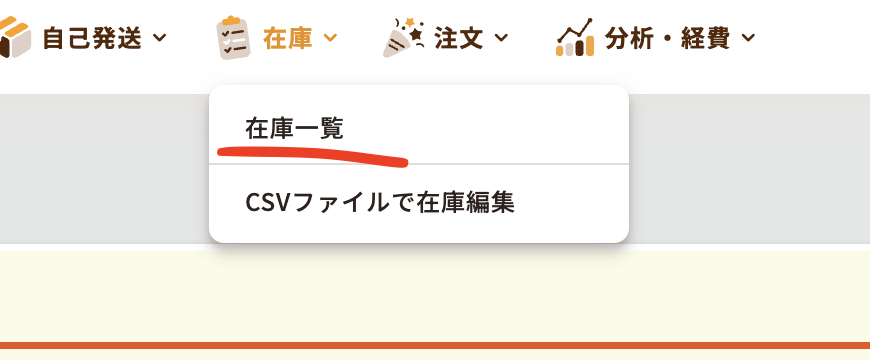
ここが、在庫に関する操作のスタート地点です。
【STEP3】「過去在庫のダウンロード」を開く
在庫一覧の画面を開くと、
画面の右側あたりに 「在庫ダウンロード」 という項目があります。
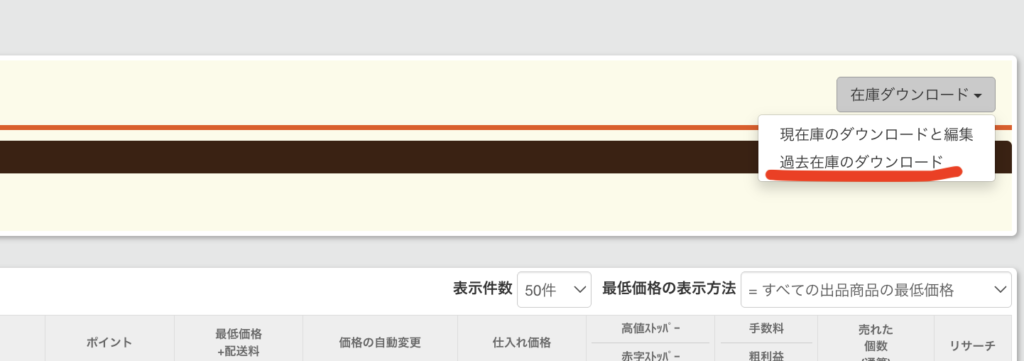
- 「在庫ダウンロード」 をクリック
- 出てきたメニューから
👉 「過去在庫のダウンロード」 をクリック
※ ここが一番大事なので覚えておくと楽です。
【STEP4】12月31日時点の在庫データを選ぶ
「過去在庫のダウンロード」画面を開くと、
いくつか項目が並んでいます。
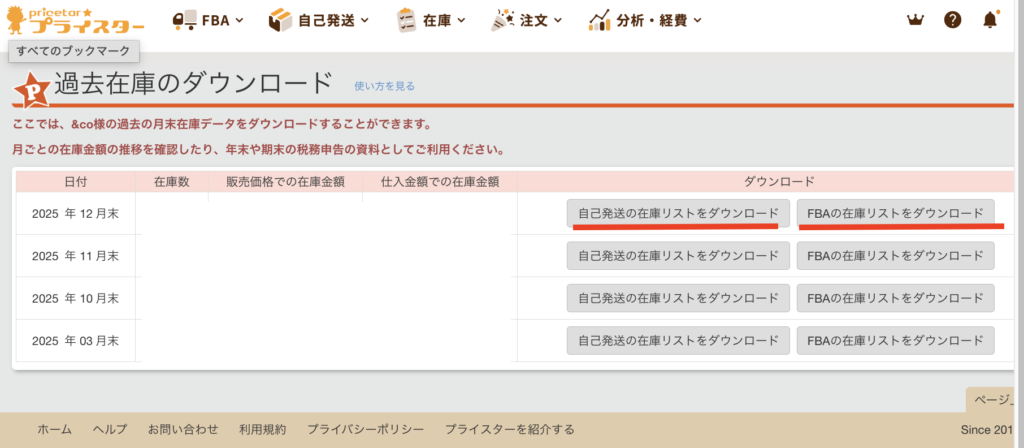
その中から
「直近の12月末日の過去在庫データ」
という項目を探してください。
【STEP5】FBA在庫をダウンロードする
12月末日の項目の中に、
- FBA
- 自己発送
というボタンがあります。
まずは
👉 「FBA」ボタン をクリックします。
すると、
12月31日時点でAmazon倉庫にあった在庫のCSVファイル
が自動でダウンロードされます。
保存先は、迷ったら
👉 デスクトップでOK です。
【STEP6】自己発送の在庫もダウンロードする
次に、同じ場所で
👉 「自己発送」ボタン をクリックします。
これで、
- 自宅
- 事務所
- 自己発送用として登録していた在庫
の 12月31日時点のデータ がCSVでダウンロードされます。
ここまでで終わり(もう棚卸しの8割は完了)
この時点で、
- ✅ FBA在庫(12/31時点)
- ✅ 自己発送在庫(12/31時点)
の 公式データ はすべて手元にあります。
操作時間は、慣れれば 1分もかかりません。
CSVが開けない人へ(いちばん簡単な方法)
「CSVって何?Excelよく分からない…」という方は
**Googleスプレッドシート(無料)**が一番簡単です。
開き方
- Googleドライブを開く
- 「新規」→「ファイルをアップロード」
- ダウンロードしたCSVを選ぶ
- アップロード後、右クリック
- 「アプリで開く」→「Googleスプレッドシート」
これだけで、
表としてそのまま見られます。
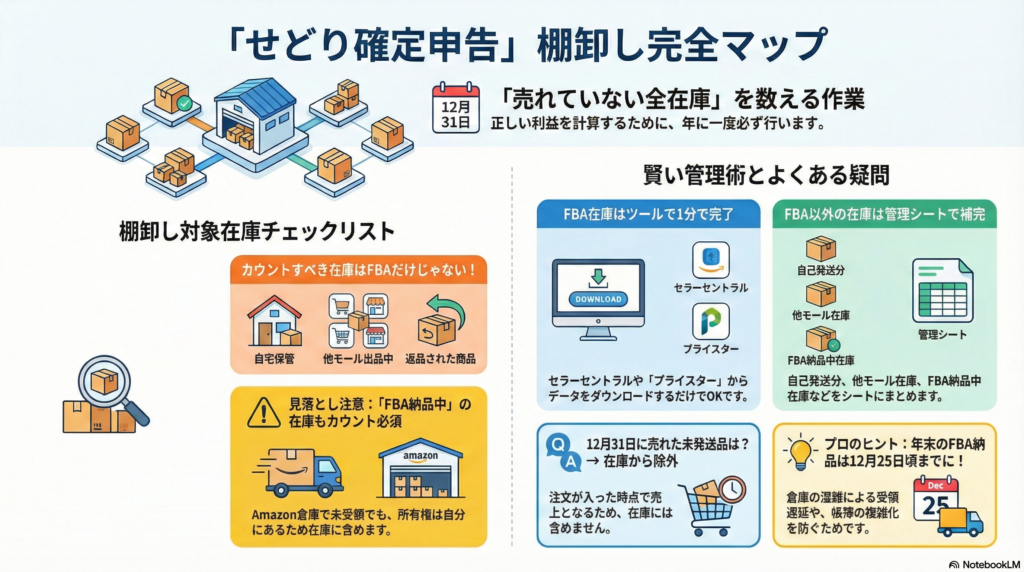
【超重要】プライスターに載らない在庫もある
プライスターは便利ですが、
**12月31日時点で「動いている在庫」**はCSVに出ないことがあります。
以下は、別でメモして足す必要がある在庫です。
① FBA納品中の在庫
- 発送はした
- でも、12/31時点でAmazon倉庫に「受領」されていない
この在庫は、
👉 まだ自分の資産なので、棚卸しに含めます。
※ 納品プランを見て、数量を手書きメモでOK
② 返品で戻ってきた在庫
- 再販できる → 在庫に含める
- 壊れて売れない → 在庫に含めない(処分理由をメモ)
③ 仕入れたが未出品の在庫
Amazonにまだ登録していなくても、
手元にあるなら在庫です。
プライスターのCSVに載らない在庫は、ここで補完します
プライスターでダウンロードできる在庫CSVはとても便利ですが、
**12月31日時点で「移動中」「手元」「未登録」**の在庫は、CSVに表示されないことがあります。
そこで必要になるのが、
**「レポートに載らない在庫をまとめる簡単な管理シート」**です。

🧾 レポートに載らない在庫の考え方(重要)
次のような在庫は、自分で数えて補完する必要があります。
- FBAに発送済みだが、12/31時点で未チェックインの在庫
- 自宅・事務所にある自己発送用の在庫
- 返品で戻ってきた(再販可能な)在庫
- 仕入れたが、まだ出品していない在庫
- Amazon以外(メルカリ・ヤフオク等)の在庫
これらはすべて、
👉 **12月31日時点で「自分が所有している商品」**なので、棚卸しの対象です。
📝 管理が苦手な人へ(年末だけでOK)
「普段から在庫管理シートを作るのは正直めんどくさい…」
「でも、確定申告の棚卸しだけはちゃんとやっておきたい」
そんな方向けに、
年末の棚卸し“専用”で使える、超シンプルな管理シートを用意しました📊✨
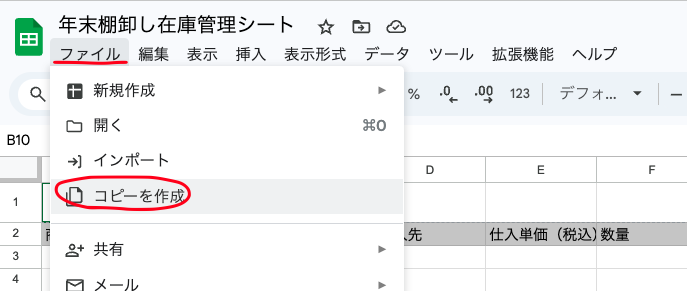
※ コピーして自由に使えます
📊 この管理シートでやることは、たったこれだけ
入力する項目
(エクセルでも紙でも、考え方は同じです)
- 商品名(自分が分かればOK)
- 保管場所(例:FBA納品中/自宅/返品など)
- 数量(12月31日時点)
- 仕入単価
- 在庫金額(数量 × 仕入単価)※自動計算
- メモ(発送日・納品プランIDなど任意)
💡 使い方はとても簡単
- 12月31日時点で残っている在庫だけを入力
- モールや状態ごとに入力してOK
(Amazon自己発送/メルカリ/返品/FBA納品中 など) - 在庫金額は自動で計算
- シートを保存しておくだけ
これだけで、
**「レポートに載らない在庫の証拠」**が完成します。
🔗 プライスターとの組み合わせ方(ここがポイント)
棚卸しは、次の2つを合算するだけです。
- ① プライスターでダウンロードした
FBA・自己発送の在庫CSVの在庫金額 - ② この管理シートでまとめた
レポートに載らない在庫の金額
👉
① + ② = 12月31日時点の期末在庫
この形で保存しておけば、
- 確定申告
- 税理士さんへの提出
- 税務署からの確認
どれにもそのまま対応できます。
仕入原価を登録しておくと何がラク?
プライスターに仕入原価を登録していると、
- CSVに原価がそのまま入る
- 在庫金額を計算しなくていい
- 確定申告が一気にラク
棚卸しが
**「見るだけの作業」**になります。
注意点(保存期限)
- 過去在庫データは ずっと残るわけではありません
- 退会するとダウンロードできなくなる場合があります
👉 年明けに出せたら、必ず保存しておくのが安心です。
まとめ
- プライスターCSVで確認できるのは、
👉 12月31日時点でシステム上に反映されている在庫です
(FBA在庫・登録済みの自己発送在庫) - いっぽう管理シートでまとめるのは、
👉 システム上には出てこないが、実際に自分が持っている在庫です
(FBA納品中・自宅保管・返品・未出品など) - この 2つを合計したものが、
👉 **12月31日時点の正しい在庫(期末在庫)**になります
普段は細かく管理できていなくても大丈夫。
年末にこの2点だけ押さえておけば、棚卸しは十分クリアできます。













コメント