

せどりの仕入れや出品で忙しい中、やっとの思いでマネーフォワードから確定申告データを書き出した瞬間。
「あとは提出するだけ…!」という達成感に包まれますよね ✨
しかし――
e-Taxにログインして
「確定申告を行う」という、いかにも正しそうなボタンを押した瞬間に、地獄が始まります。
.xtxファイルが選択できない😱
「え?なんで?さっき作ったのに?」
ページを何周もして、気づけば30分経過…。
安心してください。
これはあなたのミスではありません。
この記事では、
- なぜ.xtxが読み込めないのか
- 正しい入り口はどこなのか
- Mac+iPhoneで最短提出する方法
を、順番に解説します 💡
そもそも「.xtx」と「.data」は別物です ⚠️
e-Taxトップページから普通に進むと、なぜか「xml」や「.data」しか読み込めない画面にたどり着きがちです。
しかし…
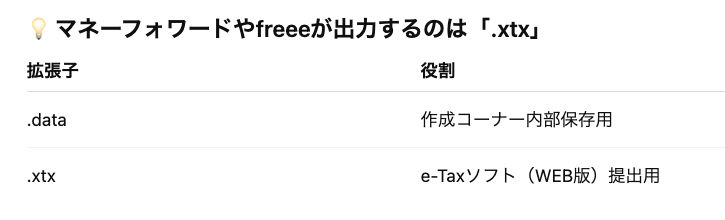
つまり、
入り口が違うだけで、あなたのデータは間違っていません。
問題は「どこから入るか」なのです。
この「入り口」を見つけるのが、今年のアップデートでさらに難しくなってしまいました 💦
なぜ迷うのか?今年さらに難しくなった理由 🌀
現在のe-Taxトップはデザインが綺麗になりました。
しかし外部ソフトのデータ提出は、
旧e-Taxソフト(WEB版) から入る必要があります。
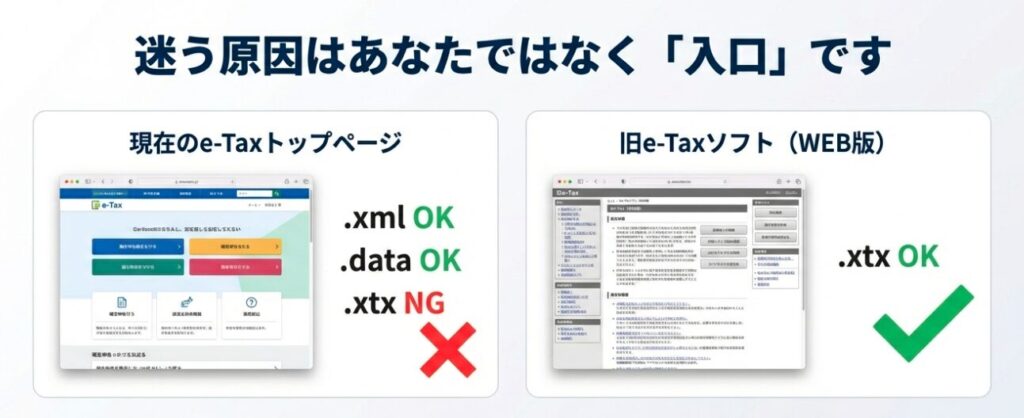
この「秘密の入口」が非常にわかりづらいのです。
でも大丈夫です。
次で最短ルートをお伝えします。
では、MacとiPhoneを使って、スマートに「.xtx」を叩き込む手順を確認していきましょう。
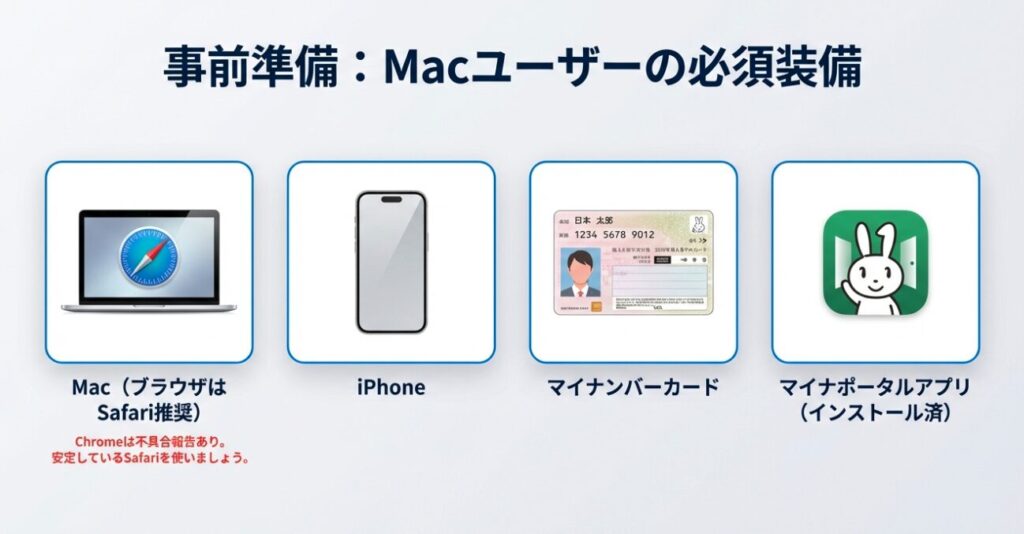
ステップ① マイナポータル経由でログイン 🔐

まずは公式サイトのログインページへ向かいます。
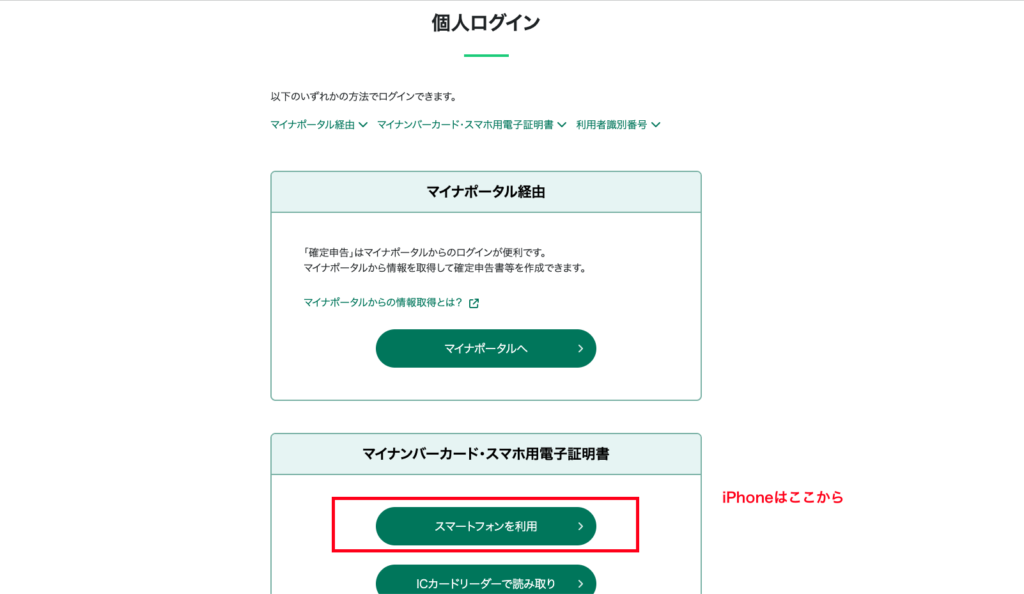
Macのブラウザで二次元コードを表示させ、iPhoneのマイナポータルアプリで読み取るのが一番スムーズです。
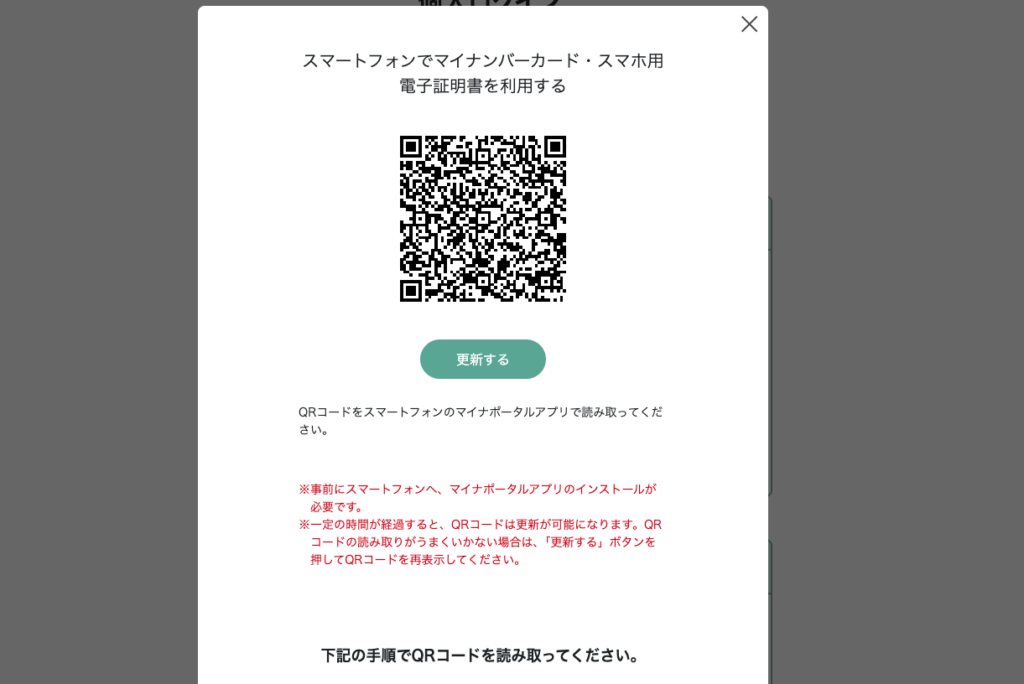

これがないと始まりません。
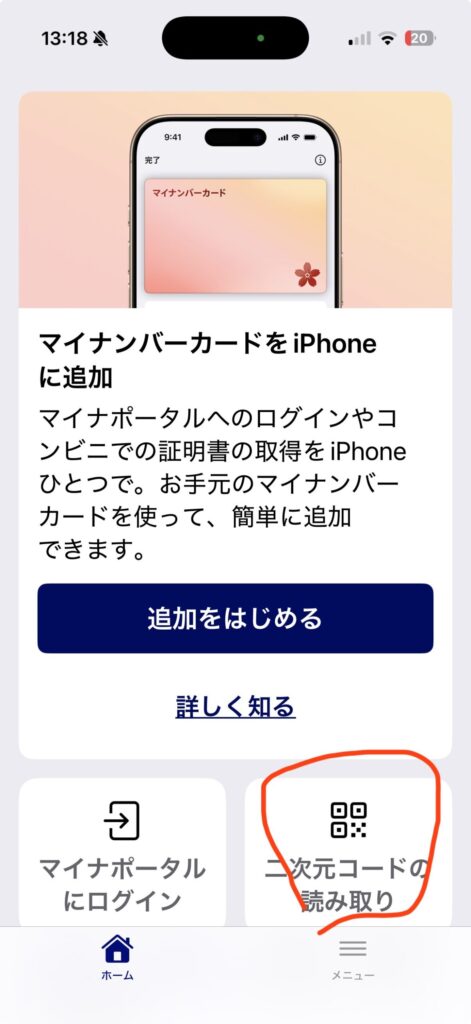
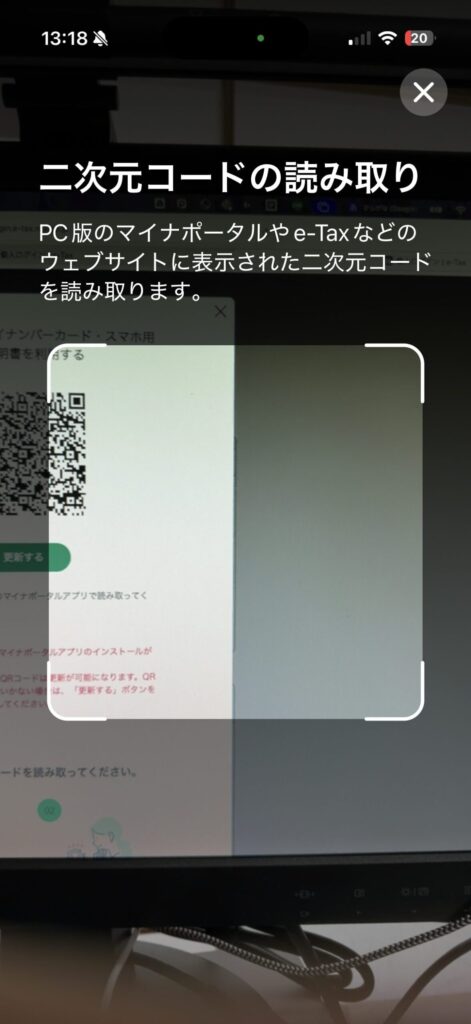
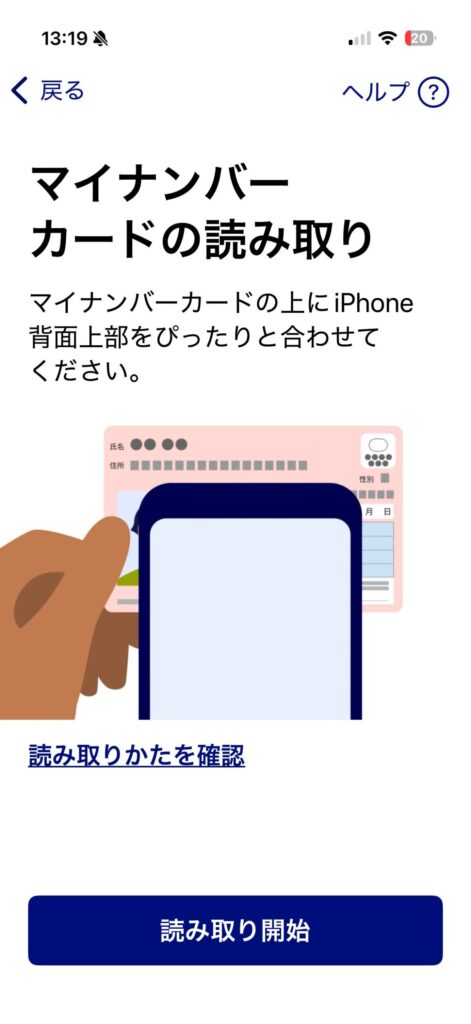
Macの画面に二次元コードが表示されたら、iPhoneのマイナポータルアプリを起動します。
Macの二次元コードを読みましょう
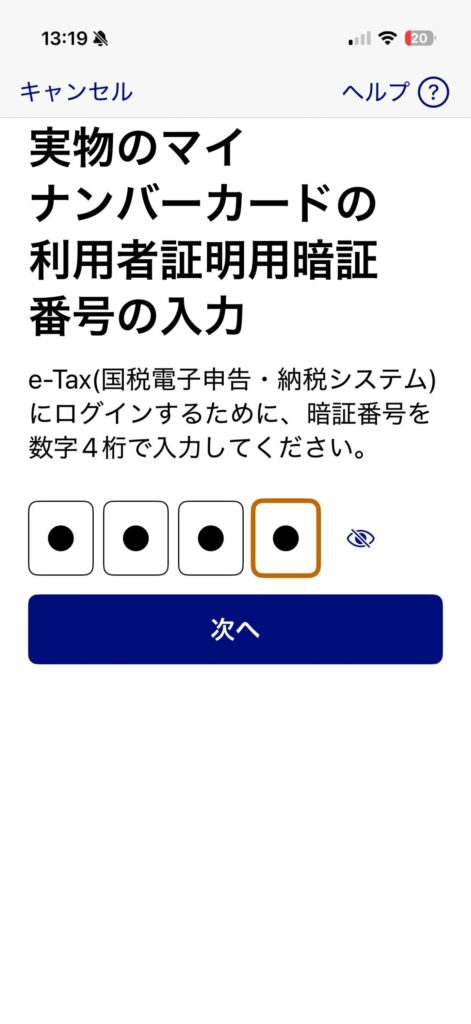
マイナンバーカードの利用証明暗証番号を入力
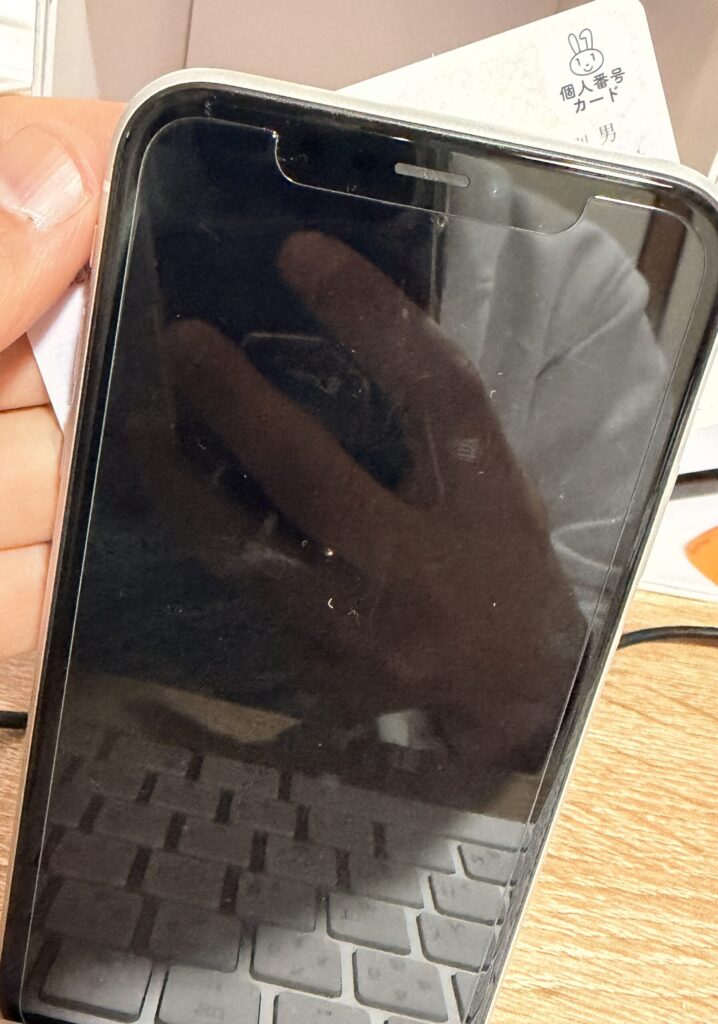
iPhoneの裏面にマイナンバーカードをタッチし続けて認証させましょう
ステップ② あえて「通知書等」をクリックする
ここが最大の難関であり、裏技のようなポイントです。
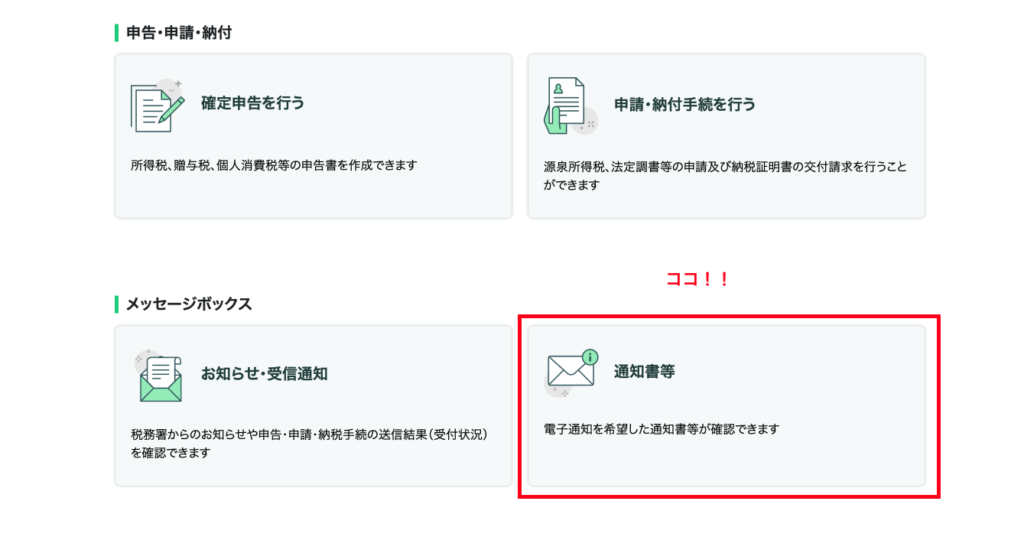
ログイン後の綺麗な画面にある「確定申告を行う」は、あえて無視してください。
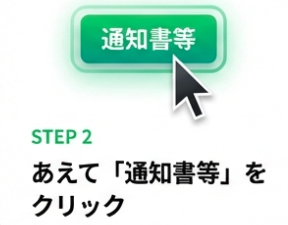
その下にある「通知書等」というメニューをクリックします。
「えっ、通知を見るわけじゃないのに?」と思うかもしれませんが、ここが「旧e-Taxソフト(WEB版)」へ繋がる秘密の扉になっています 🚪
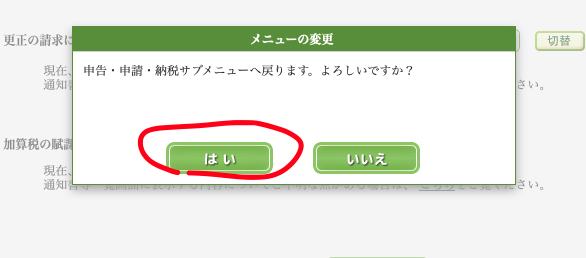
「はい」を押してメニューを切り替える
この確認画面が出たら、迷わず「はい」をクリックしましょう 🆗
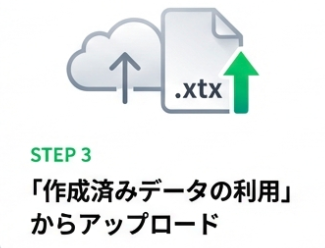
ステップ③ 「作成済みデータの利用」から.xtxを投入する 💾
左側メニューの👉
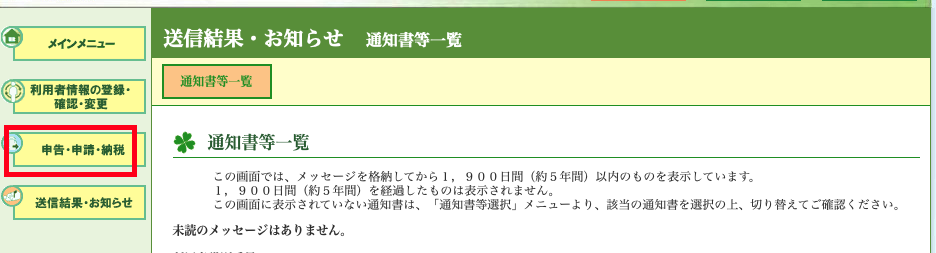
「申告・申請・納税」をクリックします。
ようやく私たちが探し求めていた「作成済みデータの利用」という項目が現れます ✨
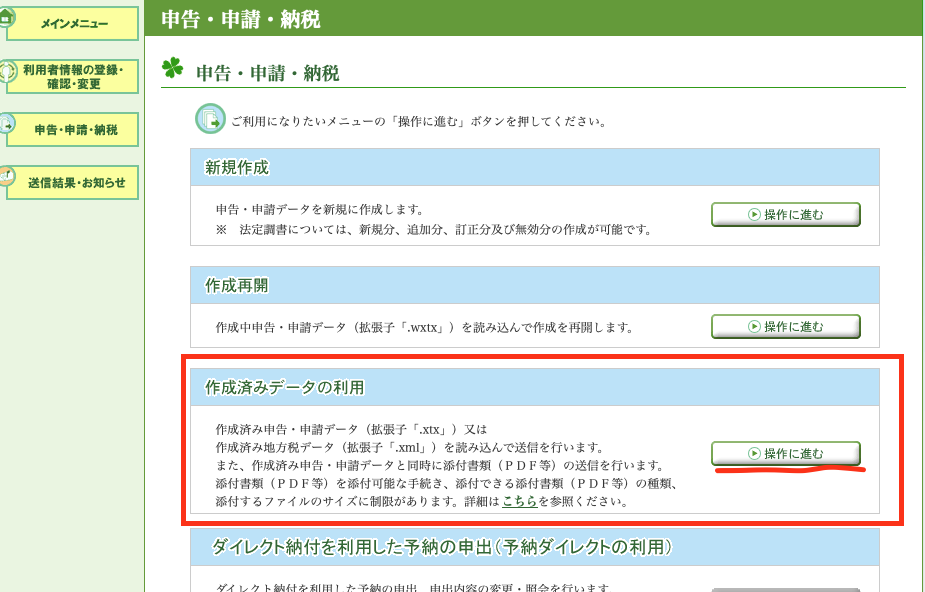
「操作に進む」をクリック
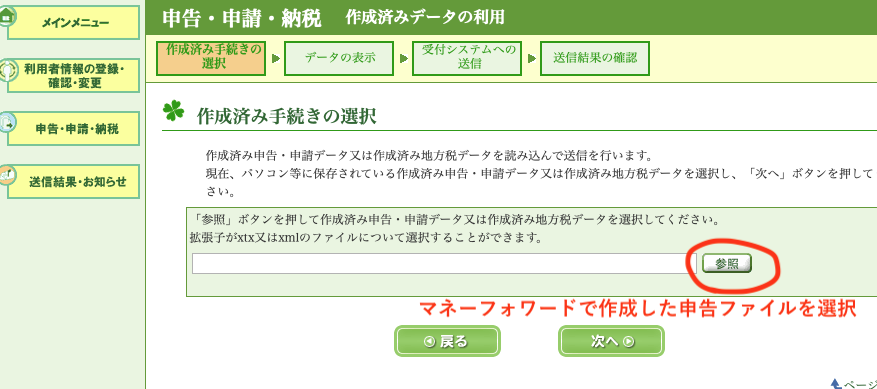
「参照」ボタンを押し、マネーフォワードで作った「.xtx」ファイルを選択すれば完了です
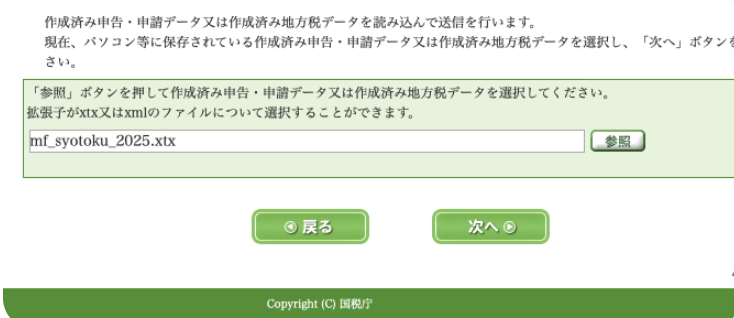
ファイル名が表示されたら「次へ」をクリック
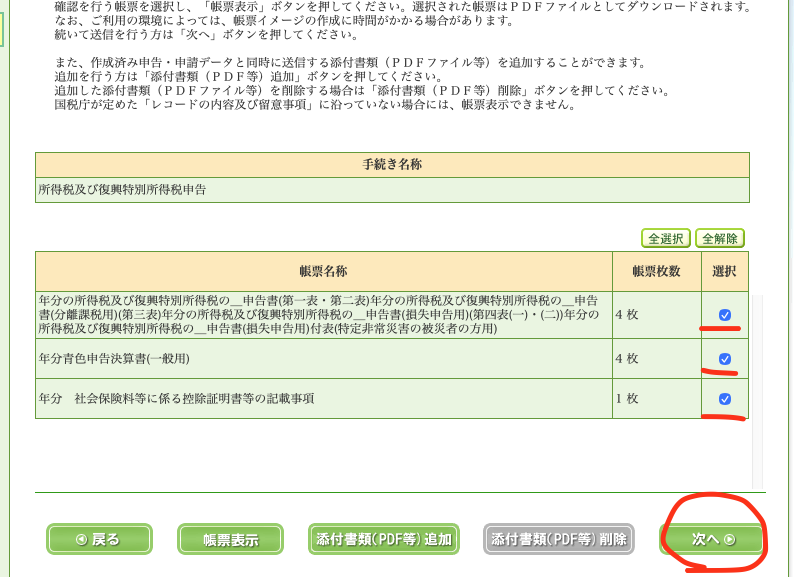
すべての帳票にチェック→そのまま「次へ」を押せばOKです
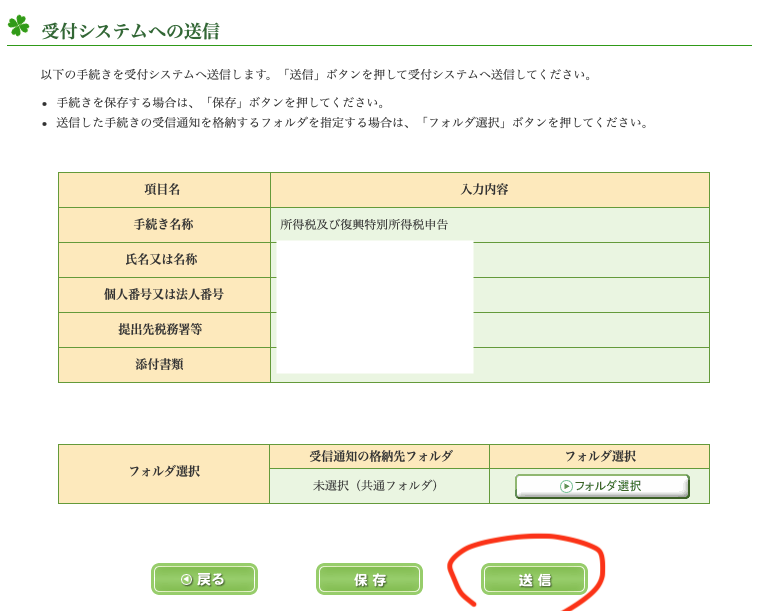
入力内容に間違いがないか確認したら、一番下の「送信」ボタンをポチッとします 🖱️
これで確定申告の提出はすべて完了です、本当にお疲れ様でした 🏁
すべてこの「通知書等 → 作成済みデータの利用」から.xtxデータは送信できます。
まとめ:迷う原因はあなたではなく「入口」です 🔍
.xtxが読み込めないのは、
あなたの準備不足ではありません。
入口を間違えていただけです。
- トップの「確定申告を行う」は押さない
- 「通知書等」から入る
- 旧e-Taxソフト(WEB版)を使う
これだけ覚えておけば、来年は迷いません。
そして…
来年もこのページが残っていますように🙏










コメント