
「赤字ストッパーを入れたから、この金額より安くはならないはず」。
そう思ってAmazonの販売画面を見たら、設定額より低い価格が出ていました。
先に、いま分かっていることをお伝えします。
① プライスター側の設定額と、Amazon側で確認した自分の出品価格が違っていました。
② 赤字ストッパーは、確認する1日以上前から設定していました。「設定直後だから」とは片づけられない状況です。
③ サポートの案内に沿って調べたところ、Amazonの商品ページに「Amazonの割引が含まれています」と表示されていました。
この記事は、表示の違いに戸惑い、問い合わせて割引の表示を見つけた体験です。「赤字ストッパーが故障した」と結論づける話ではありません。
設定額とAmazonの表示が違っていました

今回、ぼくが確認したのは、次の組み合わせでした。
| 確認した場所 | 画面に出ていた状態 |
|---|---|
| プライスターの出品価格 | 赤字ストッパーと同じ金額 |
| 赤字ストッパー・高値ストッパー | どちらも同じ金額 |
| 価格の自動変更 | 「最安値」 |
| Amazonで確認した自分の出品 | その設定額より低い価格 |
赤字ストッパーは、安くなりすぎるのを防ぐために使う設定です。それを入れていたので、表示の違いに戸惑いました。
「設定したばかりで、まだ反映されていないのかな?」とも考えられます。
ただ、今回は1日以上前から設定していました。 撮影時刻が近いことと、設定した時刻が近いことは別です。
下の3枚は、実際に確認した画面です。商品や販売店舗が特定されないよう、商品名・写真・識別番号・価格の実額・数量・仕入れ値などを隠しています。画面を描き直したものではありません。

プライスター側では、出品価格欄を確認しました。
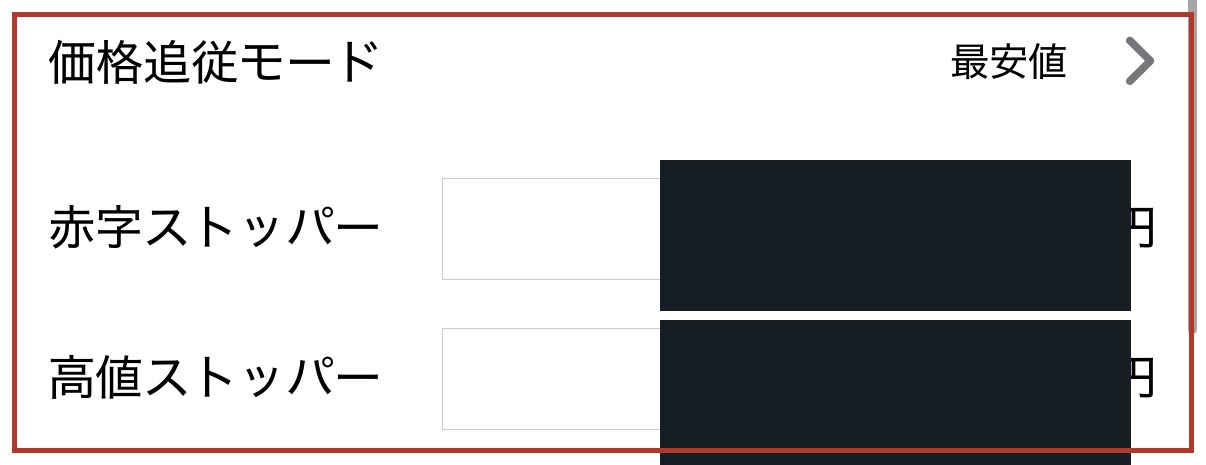
同じ商品の設定画面で、「最安値」と二つのストッパー欄も確認しています。

Amazon側では、自分の出品として確認した表示が、設定額を下回っていました。
ここで分かるのは、ぼくが見た二つの画面で価格が一致していなかったことです。どちらがいつ更新されたか、Amazonへどの価格が送られたかまでは、スクショだけで分かりません。
サポートの案内で、Amazonの割引が見つかりました

プライスターへ問い合わせたところ、Amazon側の割引が適用されている可能性がある、との案内をいただきました。
確認する場所は、Amazonの商品ページです。「Amazonから提供された割引です。」という表示がないか、見てほしいとのことでした。
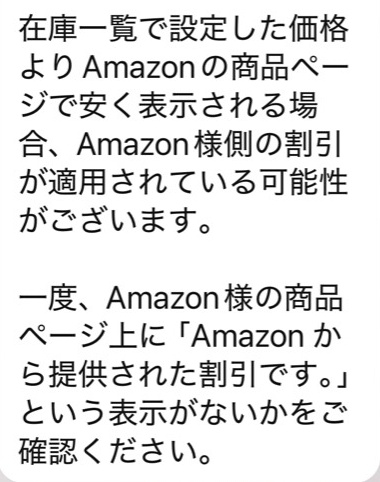
そこで商品ページを見直すと、価格の近くに「Amazonの割引が含まれています。」という説明がありました。

ぼくからも、割引の表記を確認できたことと、お礼を返信しました。
設定価格だけを見ていたときには気づかなかった、表示の内訳が分かったというのが、今回の結果です。
一方で、この画面だけから「出品者の入金額は絶対に減らない」とまでは言えません。注文の売上・手数料・入金明細は、今回の画像では確認していません。
また、サポートの回答は「可能性がある」という案内です。プライスターから送られた価格の履歴まで調べた、という意味ではありません。
この回答とスクショは、記事制作担当へ2026年10月5日に届いたものです。画像内の時刻だけでは、やりとりした日付は特定していません。
※実画面は必要な箇所だけ切り出しています。担当者名・商品名・型番・商品写真・価格やポイントの実額など、個人や仕入れ商品を特定する情報は掲載していません。
同じことで迷ったら、価格の下の説明も確認

設定額より安く見えたときは、数字だけで判断せず、次の順で確認すると状況を整理しやすくなります。
- 同じ商品・同じ出品者・同じコンディションを見ているか確認する。
- 価格の近くに、Amazon側の割引について説明がないか読む。
- 説明が見つからない、または不明点が残る場合は、設定画面とAmazon画面を添えてサポートへ相談する。
これは、今回の確認をもとにした整理です。すべての価格差がAmazonの割引で起きる、という説明ではありません。
問い合わせるときは、設定した日時と撮影した日時も分けて残しておくと、状況を伝えやすくなります。
赤字ストッパーの設定自体は、公式ヘルプへ
プライスター公式では、赤字ストッパーを、価格が安くなりすぎるのを防ぐ設定として案内しています。アプリで出品価格やストッパーを変更する方法にも説明があります。
参考:価格の自動変更について(プライスター公式)、アプリで出品したものをチェックしよう(プライスター公式)
今回は割引の表示を確認した記録であり、設定変更で価格を直した体験ではありません。設定の操作方法と、表示の内訳は分けて読んでいただければと思います。
プライスター全体の機能や、自分に必要なツールかを確認したい方は、プライスターの料金・機能を整理した記事も参考にしてください。
※章のイラストはAI生成のイメージです。匿名化した実画面5枚とは区別して掲載しています。








コメント