
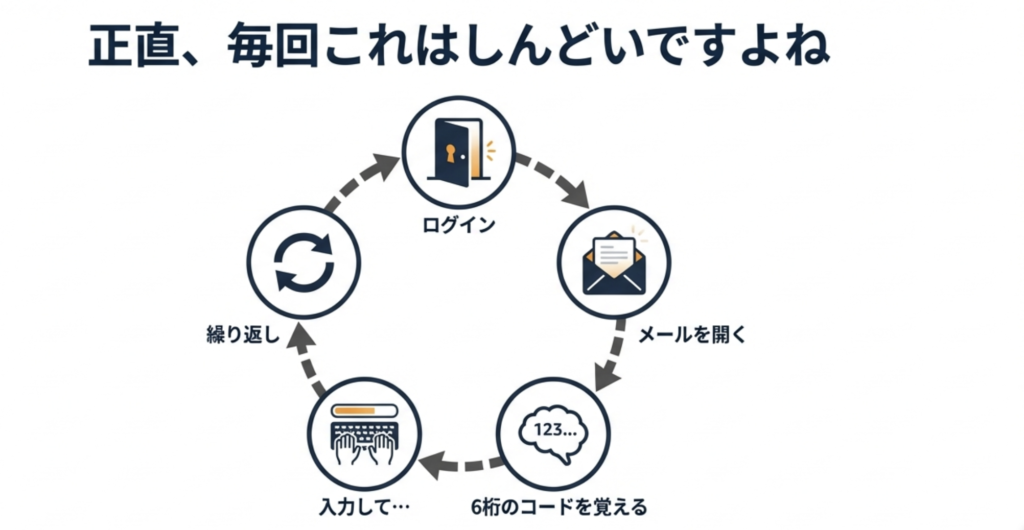
Amazonセラーセントラルにログインするたびに
「メールを開いて、6桁のコードを入力して…」
正直、毎回これはしんどいですよね😇
結論からお伝えします。
👉 二段階認証そのものを完全にオフにすることはできません。
ただし、
👉 「毎回コードを入力しなくていい状態」にすることは可能です。
この記事では、
セキュリティを保ちつつ、ログインの手間を最小限にする方法を
初心者の方にもわかるように解説します🧑💻✨
✅ まず結論|やることはこの3つだけ
難しいことはありません。
やることは、たったこれだけです👇
1️⃣ ログイン時に「省略する」にチェックを入れる
2️⃣ ブラウザがCookieを消さないようにする
3️⃣ メールの代わりに「認証アプリ」を使う
順番に見ていきましょう😊
🖥️ ① ログイン画面で「省略チェック」を入れる(最重要)
まず一番大事なのがこれです。
手順
- セラーセントラルで
IDとパスワードを入力してログイン - 二段階認証のコード入力画面が表示される
- 入力欄の下にある
☑️ 「この端末では次回からコード入力を省略する」
に必ずチェックを入れる - そのままコードを入力してログイン
これで、
👉 そのPC・そのブラウザが「信頼済み端末」として登録されます。
次回からは、
IDとパスワードだけでログインできるようになります✨
😢 「チェックしたのに毎回聞かれる」原因はこれ
「ちゃんとチェックしてるのに、また聞かれる…」
という場合、AmazonではなくPC側の設定が原因です。
❌ よくある原因3つ
① シークレットモードを使っている
・黒い画面
・「履歴を保存しません」と書いてある画面
これだと設定が保存されません🙅♂️
➡️ 通常のブラウザ画面で開きましょう
② ブラウザを閉じるたびにCookieが消えている
この省略設定は
**Cookie(クッキー)**という仕組みに保存されます。
・「終了時に履歴を削除」
・「Cookieを自動削除」
がオンになっていると、
毎回「初めてのPC」と判断されてしまいます💦
➡️ ブラウザ設定で
Cookieを削除しない設定に変更してください
③ 毎回ちがうブラウザを使っている
・今日はChrome
・明日はEdge
これも別端末扱いになります。
➡️ いつも同じブラウザを使うのがコツです😊
📱 ② メールが嫌なら「認証アプリ」に変える(超おすすめ)
「メール待つのが一番ストレス…」
という方には、認証アプリがおすすめです。
🌟 何がいいの?
・メールを待たなくていい
・アプリを開けば即6桁コード表示
・電波が弱くても使える
👉 体感スピードが段違いです⚡
設定手順(約3分)
- スマホに
📲 Google Authenticator をインストール - PCでセラーセントラルにログイン
- 右上の ⚙️設定 →「ログイン設定」
- 「2段階認証:管理」→ 認証アプリを追加
- 表示されたQRコードをスマホで読み取る
- 表示された6桁コードを入力して完了✨
これ以降、
コードが必要な場面でもメール不要になります😊
🧠 ③ そもそもログアウトしない(裏ワザ)
意外と効果的なのがこれです👇
・作業後に「ログアウト」しない
・タブを閉じるだけ
・同じPCで作業を続ける
これだけで
ログイン自体の回数が激減します👌
👥 複数人で使っている場合は要注意
1つのアカウントを複数人で共有していると、
誰かのスマホに認証コードが届いてしまいます📩
その場合は
**ユーザー権限(サブアカウント)**を作るのがおすすめです。
👉 各自が自分の端末で認証できるようになります。
✨ まとめ
✔️ 二段階認証はオフにできない
✔️ でも「毎回入力」は回避できる
✔️ まずは
・省略チェック
・Cookie設定
✔️ 面倒なら
👉 認証アプリが最強
この設定をしておくだけで、
毎日の作業ストレスがかなり減ります😊









コメント