
「この商品だけ、今すぐ発送できない…」
そんな緊急事態に直面しているあなたへ。Amazonセラー110番です。
この記事では、
Amazonの出荷作業日数(リードタイム)を「商品単体」で変更する方法を解説します。
🔰 まず最初に大事な前提(ここだけ先に)
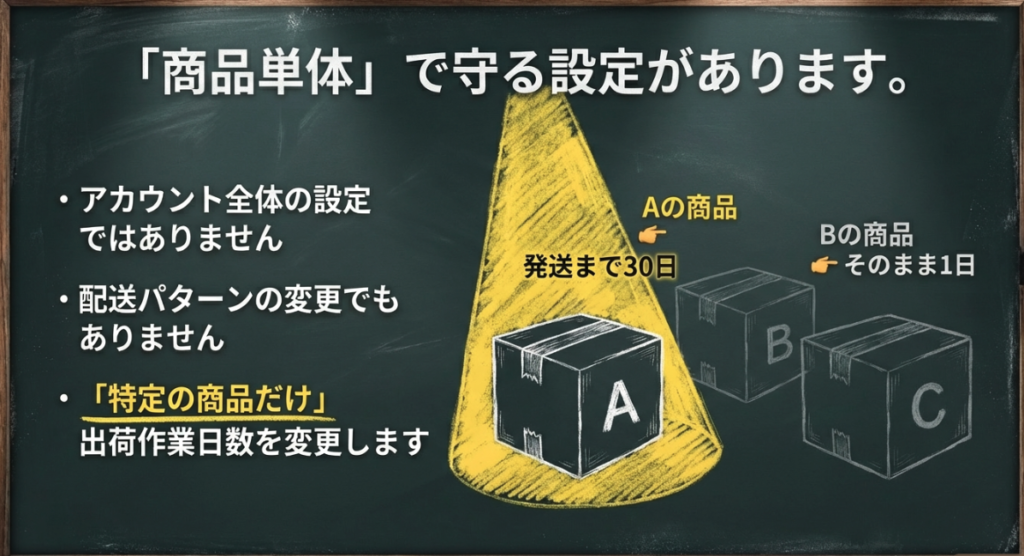
このページで解説している設定は、
👉 アカウント全体の設定ではありません
👉 配送パターンの設定でもありません
📦 1商品ずつに個別でかける設定です。
つまり、
- Aの商品 → 発送まで5日
- Bの商品 → 発送まで30日
- 他の商品 → そのまま1日
というように、
特定の商品だけをピンポイントで守ることができます。
ここを勘違いすると、
「全部の商品が遅くなるの?」
「他の商品に影響する?」
と混乱してしまいますが、その心配はありません 😊
🧯 どんなときに使う方法なの?
Amazonで販売していると、こんな場面が起きます。
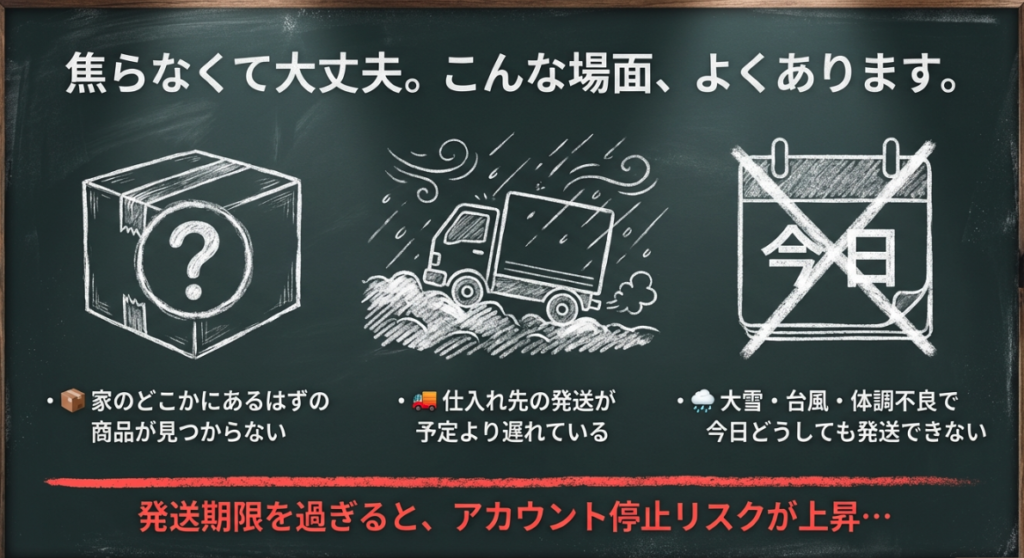
- 📦 商品が家のどこかにあるはずなのに見つからない
- 🚚 仕入れ先の発送が予定より遅れている
- 🌨️ 大雪・台風・体調不良で今日どうしても発送できない
でもAmazonでは…
⏰ 発送期限を1日でも過ぎる
↓
⚠️ 評価が下がる
↓
🚨 アカウント停止リスクが上がる
という、とてもシビアな仕組みです。
🛡️ この設定をすると何が変わる?
この設定を入れると、
お客さんの画面に表示される内容が変わります。
設定前 👇
🧑💻「明日届きます」
設定後 👇
🧑💻「発送まで通常4〜5日」
💡 つまり、
「今すぐ発送しなくていいですよ」
とAmazonに正式に伝えるスイッチです。
🎮 イメージで考えると…
- 発送期限 → ⏰ カウントダウン中
- リードタイム変更 → 🧯 ストップボタン
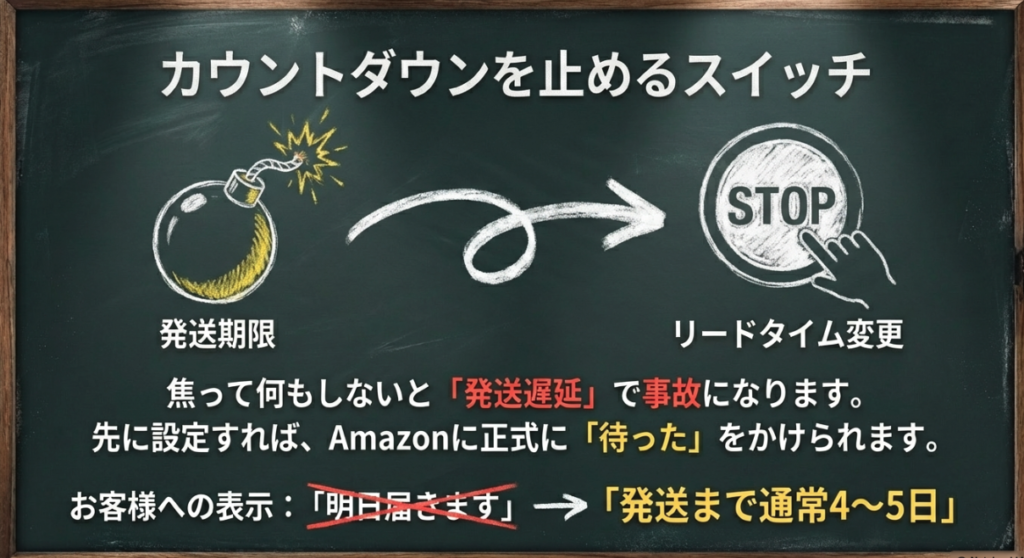
焦って何もしないと事故💥
先に設定すれば回避できます 👍
🔧 方法A|管理画面で1つずつ変更する
(商品数が少ない場合/数点〜数十点向け)
商品数が少ない場合は、この方法が一番確実です。
一括変更よりミスが少なく、
**「今すぐこの商品だけ守りたい」**ときに向いています。
✅ 操作手順(画面を上から順に辿るだけ)
1️⃣ セラーセントラルにログイン
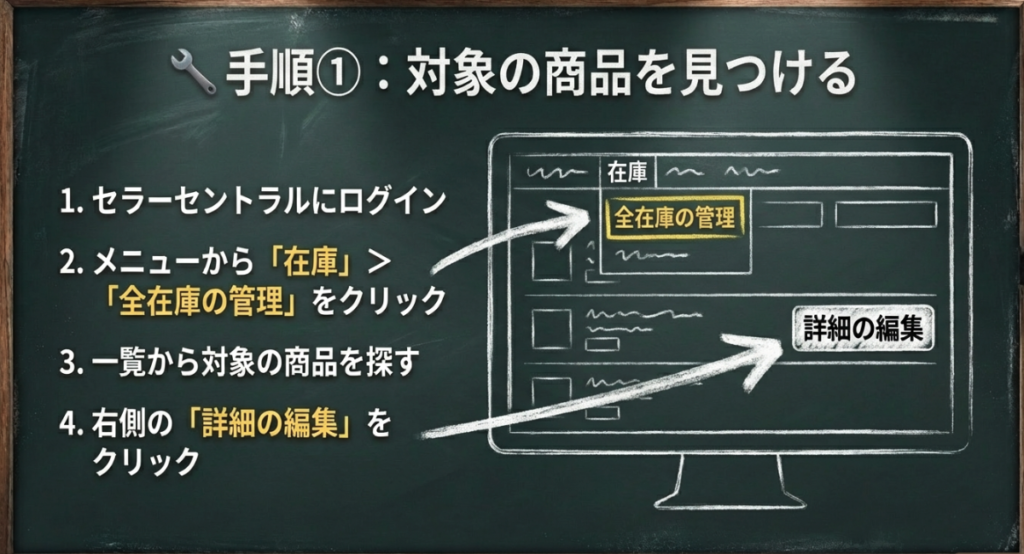
2️⃣ 上部メニューから
「在庫」>「全在庫の管理」をクリック
3️⃣ 一覧の中から対象の商品を探し、
右側にある 「詳細の編集」 をクリック
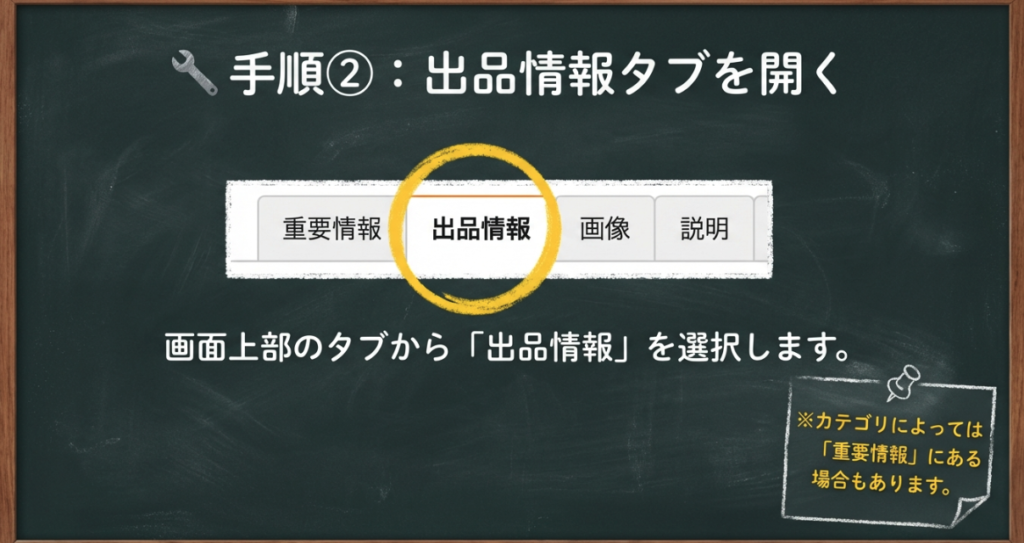
4️⃣ 画面上部のタブから
「出品情報」 を開きます
(※カテゴリによっては「重要情報」に含まれる場合もあります)
5️⃣ 少し下にスクロールし、
「出荷作業日数」 を探します
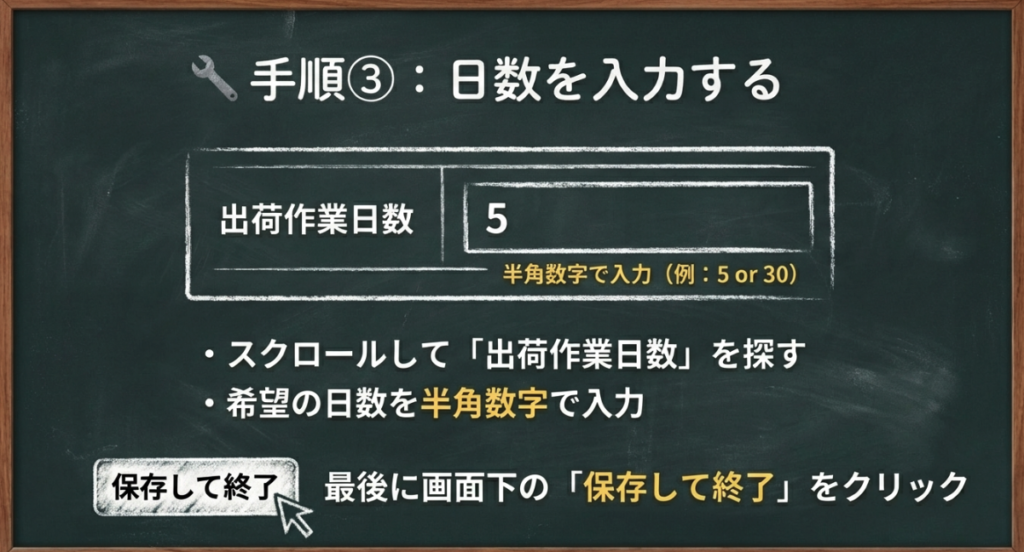
6️⃣ 希望の日数を
半角数字で入力します
例:5 / 30
⚠️ ここだけは注意!入力時の3つのポイント
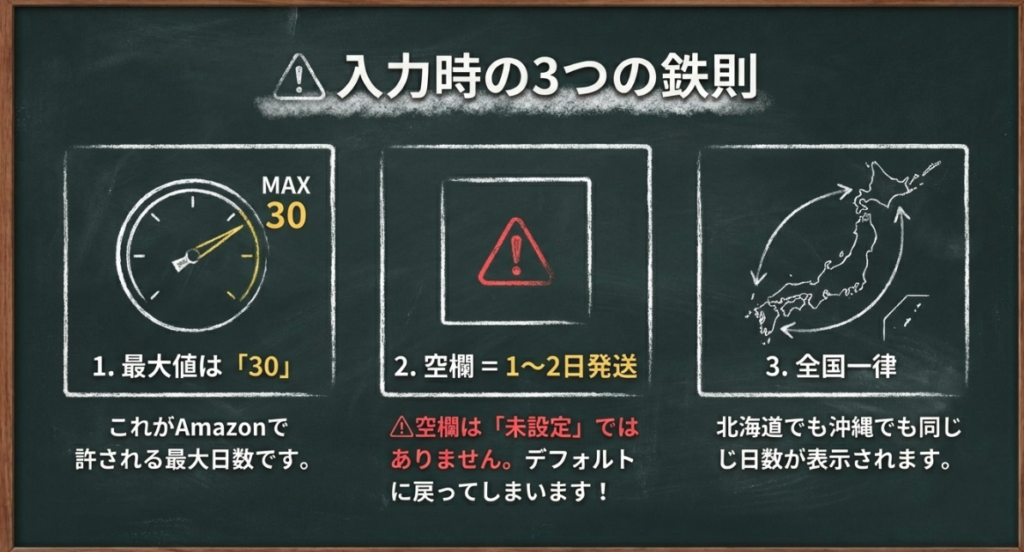
① 最大値は「30」
これがAmazonで許される最大日数です。
② 空欄=1〜2日発送
空欄は「未設定」ではありません。
👉 アカウントのデフォルト(通常1日または2日)が自動適用されます。
③ 全国一律で反映される
北海道でも沖縄でも、同じ日数が表示されます。
地域別の調整は配送パターンで行います。
7️⃣ 画面下の
「保存して終了」 をクリック
✅ これで設定完了です。
反映まで10〜15分ほどかかる場合があります。
🚨【最重要】マケプレプライム商品の注意点
もし対象の商品が
**マケプレプライム(お急ぎ便)**の場合、
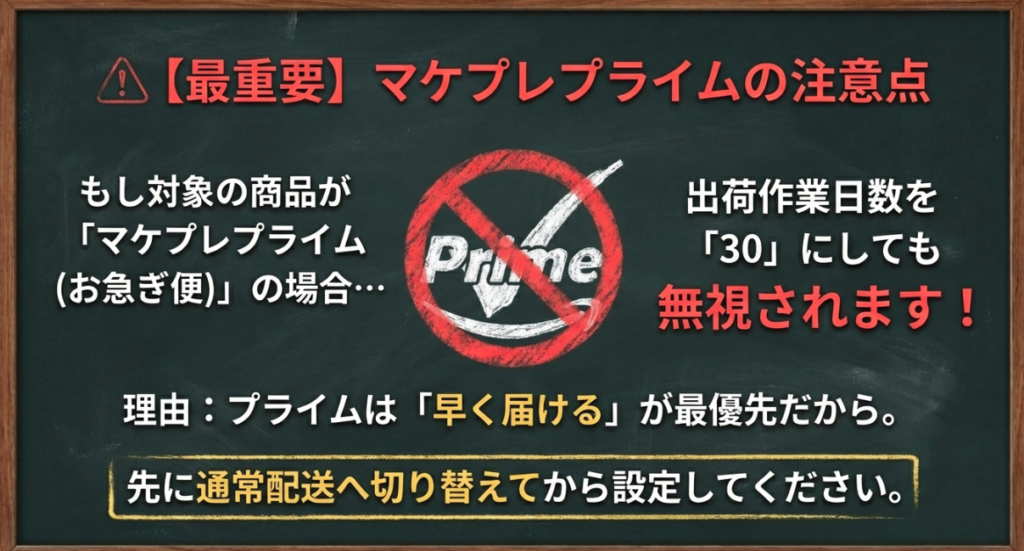
⚠️ 出荷作業日数を30にしても
無視されます。
プライムは
🚀「早く届ける」設定が最優先だからです。
👉 プライム商品を遅らせたい場合は、
先に通常配送へ切り替えてから
この設定を行ってください。

❓ よくある質問(QA)
Q. この設定で他の商品に影響しますか?
👉 しません。商品単体の設定です。
Q. スマホからでもできますか?
👉 はい。スマホ1台でも操作可能です。
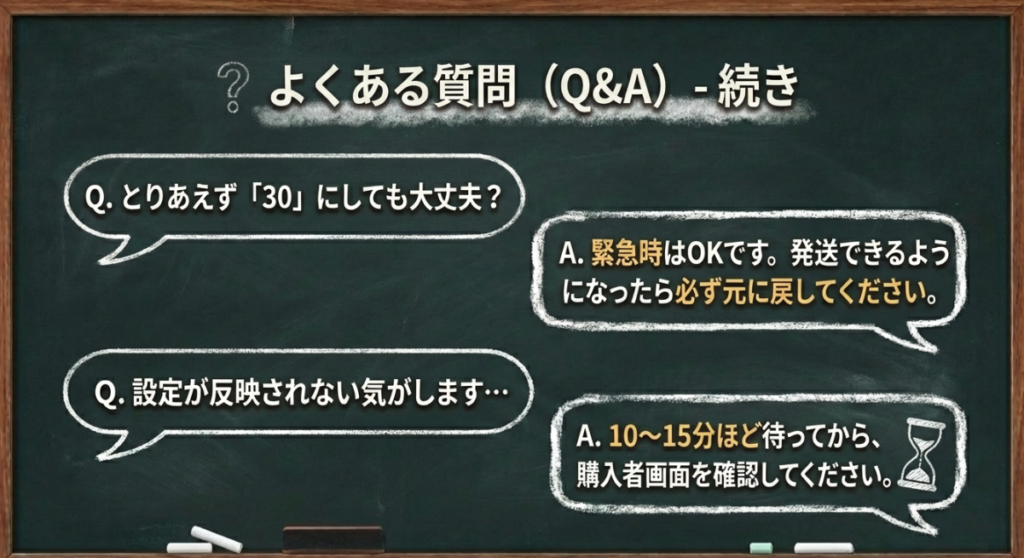
Q. とりあえず30にしても大丈夫?
👉 緊急時はOKです。
ただし発送できるようになったら必ず元に戻してください。
Q. 反映されない気がします
👉 10〜15分ほど待ってから、購入者画面を確認してください。
📝 まとめ
この方法は、
- 商品数が少ない
- 今すぐ守りたい商品がある
- ミスなく確実に対処したい
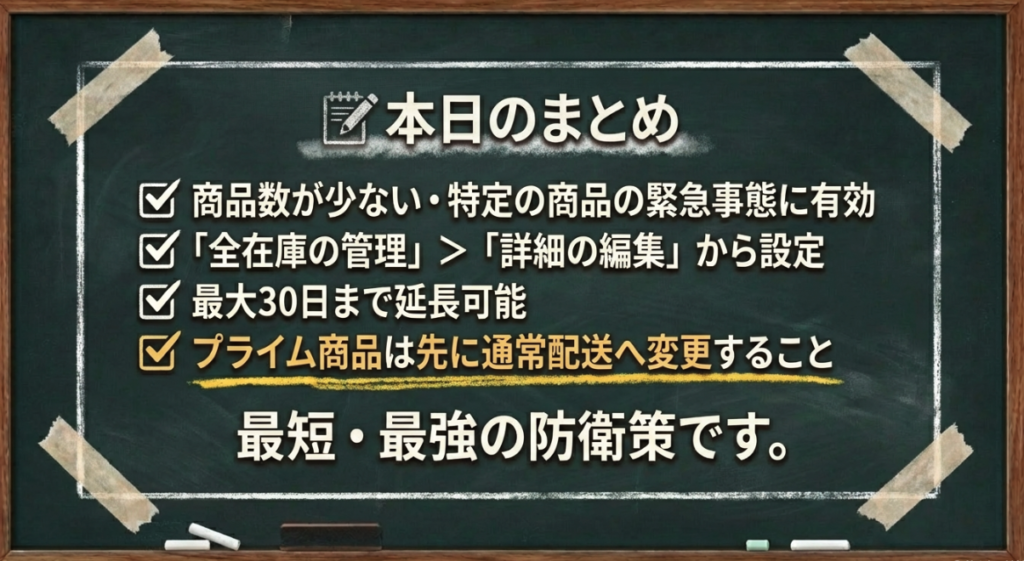
📦 商品単体にだけ効く設定なので、
他の商品を巻き込まずに対処できます。
焦ったときほど、
この方法を思い出してください 😊











コメント